
آموزش کامل نصب ویندوز 11 بدون اینترنت
یکی از تغییرات قابل توجه در نسخههای جدید ویندوز، به خصوص ویندوز 11 (به ویژه نسخه Home)، اصرار زیاد مایکروسافت بر استفاده از اکانت آنلاین (Microsoft Account) هنگام نصب است. در بسیاری از موارد، گزینهای برای ساخت اکانت محلی یا آفلاین (Local Account) به سادگی در دسترس نیست.
اما بسیاری از کاربران به دلایل مختلف ترجیح میدهند از اکانت محلی استفاده کنند:
- سادگی: استفاده از یک نام کاربری و رمز عبور ساده و آفلاین، بدون نیاز به اینترنت برای ورود.
- عدم دسترسی به اینترنت: گاهی اوقات در هنگام نصب، دسترسی به اینترنت وجود ندارد.
خوشبختانه، روشهای قطعی برای دور زدن این محدودیت و نصب ویندوز 11 بدون اکانت مایکروسافت وجود دارد. در این مقاله، ما سادهترین و کاربردیترین روشها را به شما نشان خواهیم داد.
روش اول: ترفند قطع اتصال اینترنت (برای نسخههای پرو و اینترپرایز)
این سادهترین روش است اما معمولاً فقط روی نسخههای Pro و Enterprise ویندوز 11 کار میکند.
-مراحل نصب ویندوز را طبق معمول پیش ببرید.
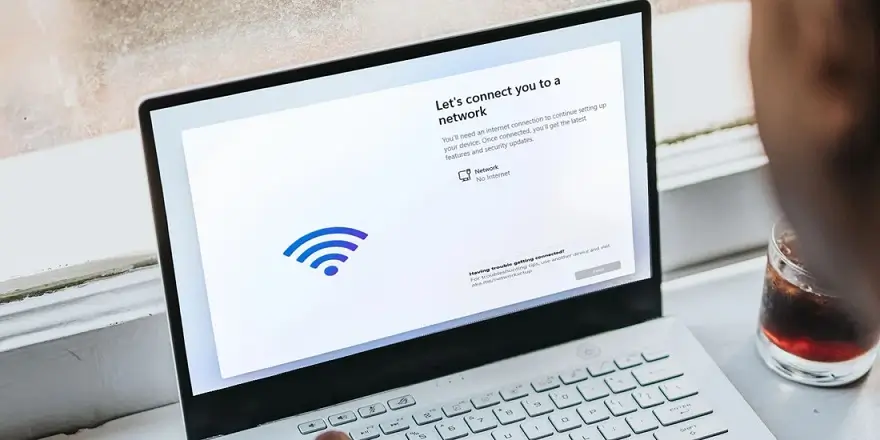
-به صفحهای میرسید که از شما میخواهد به شبکه اینترنت (Wi-Fi یا LAN) متصل شوید.
-به هیچ شبکهای متصل نشوید. اگر کابل شبکه وصل است، آن را جدا کنید.
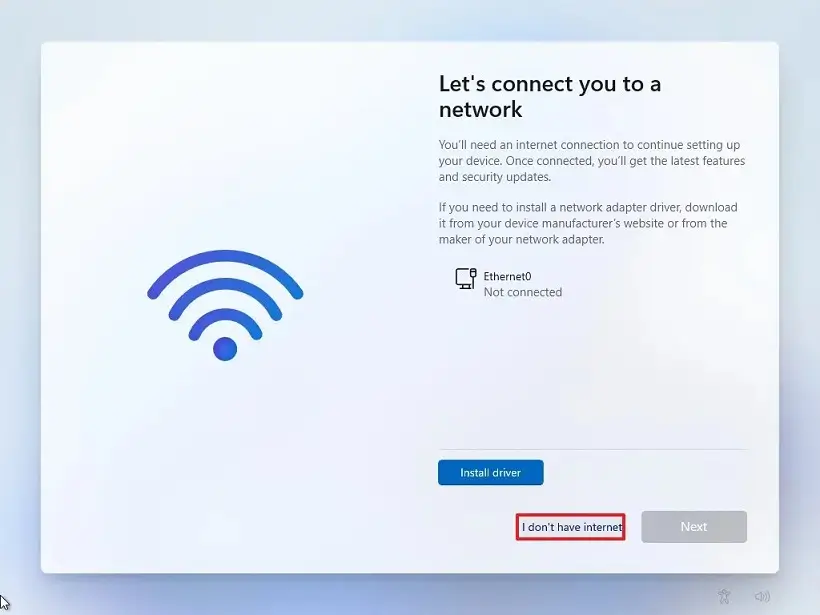
-در این صفحه، به دنبال گزینهای با عنوان “I don’t have internet” بگردید و روی آن کلیک کنید.
-صفحه بعدی ممکن است دوباره سعی کند شما را به مزایای اتصال به اینترنت قانع کند. در اینجا، روی گزینه “Continue with limited setup” (ادامه با نصب محدود) کلیک کنید.
-شما به صفحه ایجاد اکانت محلی هدایت میشوید. کافی است نام کاربری (Username) دلخواه خود را وارد کنید. در صفحه بعد میتوانید رمز عبور تعیین کنید (یا آن را خالی بگذارید).
روش دوم: روش قطعی با Command Prompt (مخصوصاً برای ویندوز 11 Home)
نسخه Home ویندوز 11 به طور پیشفرض شما را مجبور به اتصال به اینترنت میکند و گزینه من اینترنت ندارم را نمایش نمیدهد. بهترین راه برای دور زدن این محدودیت، استفاده از یک دستور ساده در CMD است.
- مراحل نصب را تا رسیدن به صفحه “Let’s connect you to a network” ادامه دهید.
- در همین صفحه، دکمههای Shift + F10 را به طور همزمان روی کیبورد فشار دهید تا پنجره Command Prompt (CMD) باز شود.
- در پنجره باز شده، دستور زیر را به دقت تایپ کنید و Enter را بزنید:
OOBE\BYPASSNRO
(OOBE مخفف Out-of-Box Experience است)
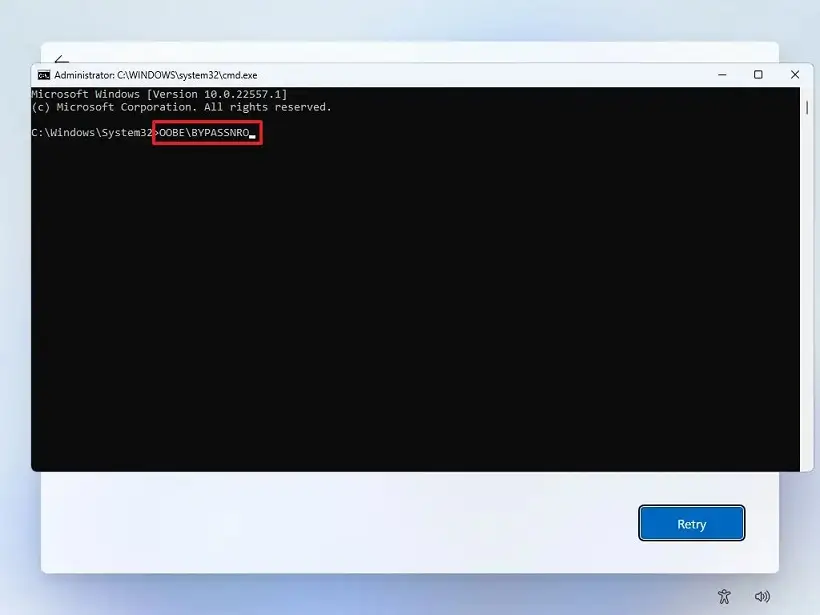
- پس از زدن Enter، سیستم شما به صورت خودکار ریاستارت (Restart) میشود و مراحل نصب از ابتدا شروع خواهد شد (نگران نباشید، این بخشی از فرآیند است).
- دوباره مراحل انتخاب کشور و کیبورد را طی کنید تا به همان صفحه اتصال به شبکه برسید.
- تغییر مهم اینجا اتفاق میافتد: این بار، گزینه I don’t have internet به صفحه اضافه شده است.
- روی آن کلیک کنید و در صفحه بعد، گزینه Continue with limited setup را انتخاب نمایید.
- اکنون میتوانید به راحتی نام کاربری و رمز عبور خود را برای ساخت یک اکانت محلی وارد کنید.
روش سوم: استفاده از ایمیل ساختگی (ممکن است کار نکند)
این روش گاهی اوقات کار میکند و امتحان آن ضرری ندارد، اگرچه روش دوم (CMD) قابل اطمینانتر است.
- -در هنگام نصب، به اینترنت متصل شوید (برخلاف روش اول).
- -وقتی به صفحه ورود به اکانت مایکروسافت رسیدید، یک ایمیل که وجود خارجی ندارد یا مسدود شده است را وارد کنید. برای مثال: a@a.com یا test@test.com
- -روی Next کلیک کنید.
- -در صفحه رمز عبور، یک رمز عبور کاملاً اشتباه و تصادفی (مانند 12345) وارد کنید و Sign in را بزنید.
- -سیستم تلاش میکند وارد شود اما با خطا مواجه میشود. معمولاً پیامی مانند “Oops, something went wrong” نمایش داده میشود.
- -پس از نمایش این خطا، روی دکمه Next کلیک کنید.
- -در برخی موارد، ویندوز تسلیم شده و شما را به صفحه ساخت اکانت محلی هدایت میکند تا بتوانید نصب را ادامه دهید.
اصرار مایکروسافت بر استفاده از اکانت آنلاین میتواند برای بسیاری از کاربران آزاردهنده باشد. خوشبختانه، همانطور که دیدید، با ترفندهای سادهای میتوان این محدودیت را دور زد. استفاده از دستور OOBE\BYPASSNRO در حال حاضر بهترین و قطعیترین روش برای تمام نسخههای ویندوز 11، به خصوص نسخه Home، است که به شما اجازه میدهد کنترل کامل بر روی سیستم خود داشته باشید و از یک اکانت محلی ساده و خصوصی استفاده کنید.

