
علل روشن نشدن کامپیوتر | روش های تشخیص و رفع خرابی بالا نیامدن ویندوز
دکمه پاور را میزنید، اما هیچ اتفاقی نمیافتد؟ یا شاید فنها برای یک لحظه میچرخند و دوباره همه چیز خاموش میشود؟ قبل از اینکه نگران خرابی ویندوز و فایلهایتان شوید، به یاد داشته باشید که بسیاری از مشکلات بوت، ریشه در سختافزار دارند. مشکلات سختافزاری اغلب سادهتر از چیزی هستند که به نظر میرسند. این مقاله یک راهنمای قدم به قدم و متمرکز بر سختافزار است تا به شما کمک کند منبع مشکل را پیدا کرده و آن را برطرف کنید.
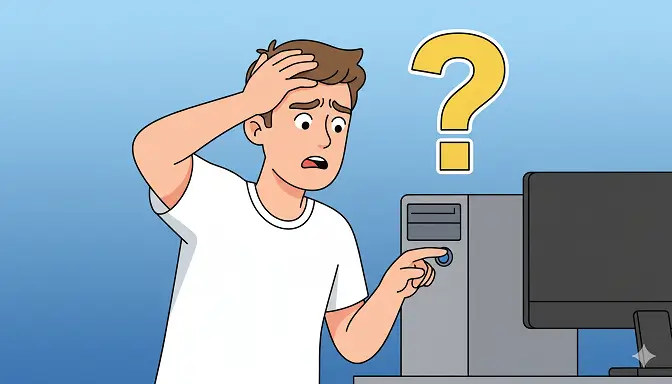
قدم اول: نشانهها را بشناسید (مشکل سختافزاری است یا نرمافزاری؟)
اولین قدم، تشخیص نوع مشکل است. به رفتار کامپیوتر خود دقت کنید:
نشانههای قطعی مشکل سختافزاری:
- هیچ برقی وجود ندارد: پس از زدن دکمه پاور، هیچ چراغ، صدا یا حرکتی از فنها دیده نمیشود.
- روشن شدن لحظهای: کامپیوتر برای یک یا دو ثانیه روشن شده و بلافاصله خاموش میشود.
- شنیدن بوقهای ممتد (Beep Codes): مادربرد با بوقهای کوتاه و بلند خاصی، نوع قطعه معیوب را به شما اعلام میکند.
- نمایش خطا قبل از لوگوی ویندوز: خطاهایی مانند Boot Device Not Found، No Operating System Found یا Checking Media Presence مستقیماً به هارد دیسک اشاره دارند.
- روشن ماندن سیستم بدون تصویر: فنها کار میکنند، چراغها روشن هستند، اما مانیتور هیچ تصویری نشان نمیدهد (حتی لوگوی مادربرد).
نشانههای احتمالی مشکل نرمافزاری:
-کامپیوتر روشن میشود و لوگوی سازنده (مثلاً Dell, HP) را میبینید.
-لوگوی ویندوز ظاهر میشود اما در همان مرحله گیر میکند یا بیپایان میچرخد.
-با صفحه آبی مرگ (Blue Screen of Death) مواجه میشوید.
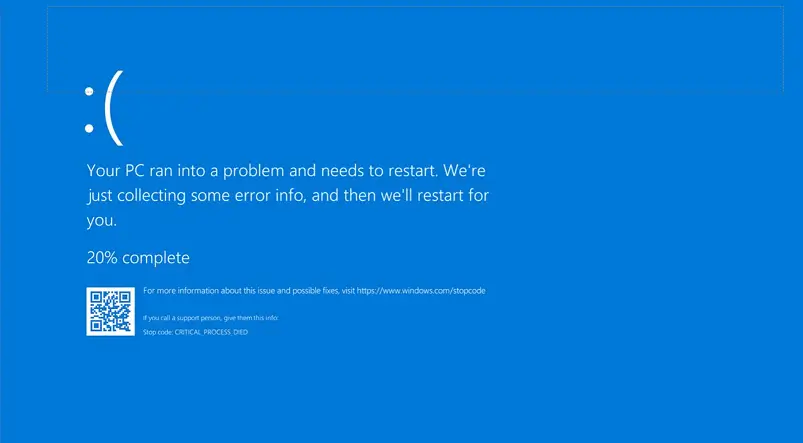
اگر نشانههای شما در دسته اول قرار دارد، مراحل زیر را دنبال کنید.
قدم دوم: عیبیابی سختافزاری
همیشه از سادهترین و محتملترین گزینهها شروع کنید.
۱. بررسیهای اولیه و بیرونی (بدون باز کردن کیس)
- کابل برق: این واضحترین مورد است اما اغلب نادیده گرفته میشود. مطمئن شوید کابل برق هم به پریز و هم به پشت کیس کاملاً محکم متصل است. در صورت امکان، با یک کابل دیگر تست کنید.
- محافظ برق و سهراهی: کامپیوتر را مستقیماً به پریز دیوار وصل کنید تا از سالم بودن محافظ برق خود مطمئن شوید.
- کلید پشت پاور: بسیاری از منابع تغذیه (پاور) یک کلید صفر و یک کوچک در پشت کیس دارند. مطمئن شوید این کلید در وضعیت یک (I) قرار دارد.
- جدا کردن تمام دستگاههای جانبی: این مرحله بسیار مهم است. تمام دستگاههای USB (فلش، هارد اکسترنال، پرینتر، وبکم، حتی موس و کیبورد) را جدا کنید. یک دستگاه USB معیوب یا دارای اتصالی میتواند مانع از روشن شدن کل سیستم شود. سپس کامپیوتر را روشن کنید. اگر روشن شد، مشکل از یکی از همان دستگاهها بوده است.
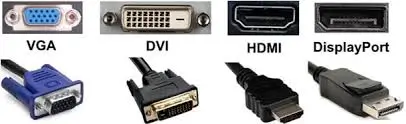
- کابل مانیتور: اگر سیستم روشن میشود اما تصویری ندارید، کابل مانیتور را در هر دو سمت (کارت گرافیک و مانیتور) چک کنید.
۲. بررسی قطعات داخلی
هشدار: قبل از باز کردن درب کیس، حتماً کامپیوتر را خاموش کرده و کابل برق را از پشت آن جدا کنید. برای تخلیه الکتریسیته ساکن بدن خود، یک قطعه فلزی را لمس کنید.
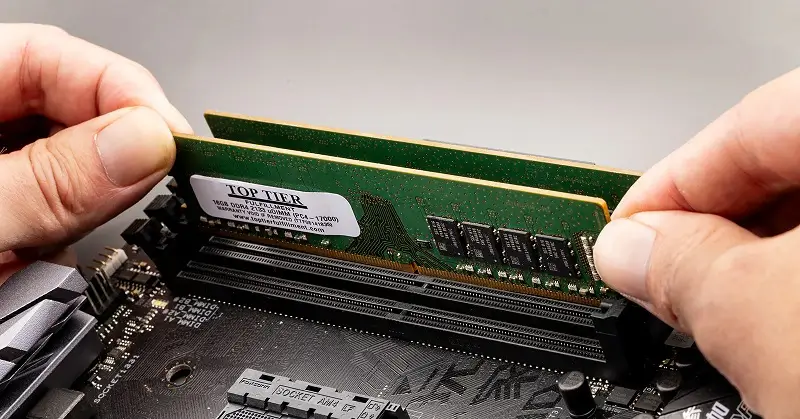
- حافظه رم (RAM): شل شدن رم یکی از شایعترین دلایل بوت نشدن سیستم است.
- قفلهای دو طرف اسلات رم را باز کنید.
- ماژول رم را با احتیاط بیرون بکشید.
- آن را دوباره با کمی فشار در جای خود قرار دهید تا صدای کلیک قفلهای کناری را بشنوید.
- اگر چند ماژول رم دارید، کامپیوتر را فقط با یکی از آنها تست کنید تا ببینید آیا یکی از آنها معیوب است یا خیر.
- هارد دیسک (HDD/SSD): اگر با خطای Boot Device Not Found مواجه میشوید، اتصالات هارد خود را چک کنید. هر هارد دیسک دو کابل دارد: کابل پهنتر (کابل برق SATA) و کابل باریکتر (کابل دیتا SATA). مطمئن شوید هر دو کابل در هر دو سمت (به هارد و به مادربرد) کاملاً محکم هستند.
- کارت گرافیک (GPU): اگر کارت گرافیک مجزا دارید، شل شدن آن در اسلات خود میتواند باعث عدم نمایش تصویر شود. آن را مانند رم، یک بار خارج کرده و دوباره محکم جا بزنید.
۳. قطعات اصلی: منبع تغذیه و مادربرد
اگر پس از تمام مراحل بالا هنوز کامپیوتر شما هیچ علائم حیاتی ندارد، مشکل به احتمال زیاد از دو قطعه اصلی است:
- منبع تغذیه (Power Supply Unit – PSU): این قطعه وظیفه برقرسانی به تمام اجزای کامپیوتر را دارد. خرابی کامل آن باعث میشود سیستم اصلاً روشن نشود. اگر پس از زدن دکمه پاور هیچ صدایی (حتی صدای فن پاور) شنیده نمیشود، PSU اولین احتمال است. تعویض آن معمولاً مشکل را حل میکند.
- مادربرد (Motherboard): خرابی مادربرد دلیل دیگری برای روشن نشدن کامل سیستم است. تشخیص خرابی آن پیچیدهتر است و معمولاً با تست قطعات دیگر (پاور، رم) روی یک سیستم سالم مشخص میشود.
تنها زمانی که مطمئن شدید کامپیوتر شما به درستی روشن میشود، POST (صفحه اولیه مشخصات سیستم) را رد میکند و سپس در مرحله بارگذاری ویندوز گیر میکند، باید به سراغ راهحلهای نرمافزاری مانند ورود به Safe Mode یا استفاده از فلش بوتیبل برای تعمیر بروید.
به یاد داشته باشید، در دنیای کامپیوتر، همیشه از سادهترین راهحل شروع کنید. قبل از هر اقدام پیچیده نرمافزاری، مطمئن شوید که یک کابل ساده باعث این همه دردسر نشده باشد.

