راهنمای کاهش مصرف باتری لپ تاپ در ویندوز
خالی شدن سریع باتری لپتاپ، بهخصوص زمانی که در میانه یک کار مهم هستید و به شارژر دسترسی ندارید، یکی از بزرگترین دغدغههای کاربران ویندوز است. بسیاری از کاربران تصور میکنند این مشکل صرفاً به دلیل قدیمی شدن باتری است، اما در بسیاری از موارد، تنظیمات نرمافزاری و برنامههای در حال اجرا، مقصران اصلی هستند. خوشبختانه، ویندوز ۱۱ ابزارها و تنظیمات متعددی را برای بهینهسازی مصرف انرژی در اختیار ما قرار میدهند. در این مقاله جامع، به شما نشان خواهیم داد که چگونه مصرف باتری لپتاپ در ویندوز را به طور چشمگیری کاهش دهید و مدت زمان بیشتری با دستگاه خود کار کنید.
بخش اول: تنظیمات سریع برای کاهش فوری مصرف باتری
اگر به دنبال راهحلهای فوری هستید، این چند اقدام ساده بیشترین تأثیر را در کوتاهمدت خواهند داشت.
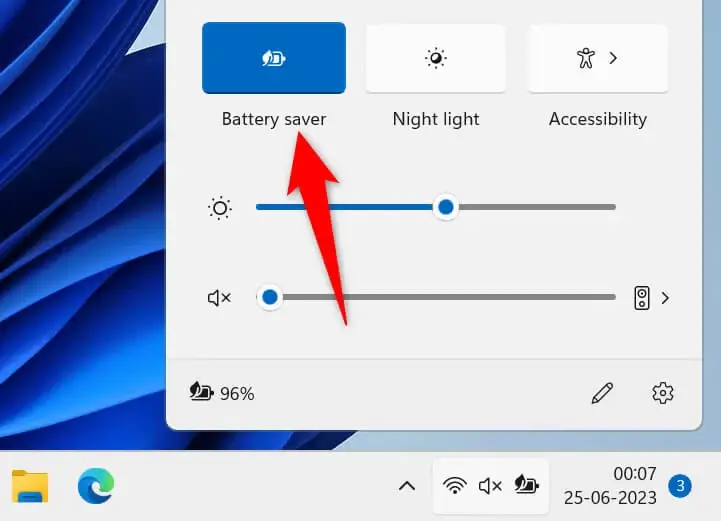
۱. فعالسازی حالت Battery Saver
سادهترین راه برای شروع، استفاده از حالت داخلی ذخیره باتری (Battery Saver) در ویندوز است. با کلیک بر روی آیکون باتری در Taskbar، میتوانید این حالت را فعال کنید.
این حالت به طور خودکار:
-روشنایی صفحه را کاهش میدهد.
-فعالیت برنامههای پسزمینه را متوقف یا محدود میکند.
-دریافت برخی اعلانها (Notifications) را به تعویق میاندازد.
۲. کاهش روشنایی نمایشگر
نمایشگر لپتاپ شما یکی از پرمصرفترین قطعات سختافزاری است. هرچه نور صفحه بیشتر باشد، باتری سریعتر تخلیه میشود.
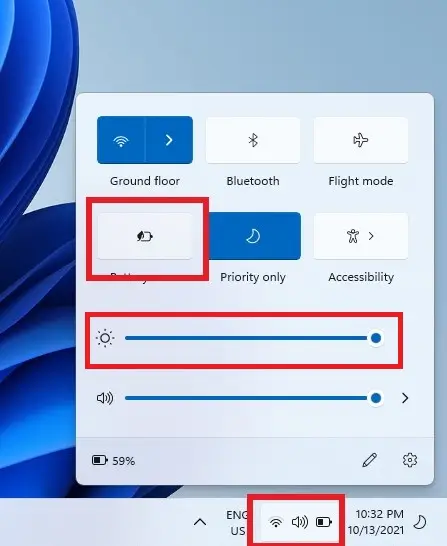
- با استفاده از دکمههای Fn روی کیبورد یا از طریق Action Center (با کلیدهای Win + A)، نور صفحه را تا حدی که چشمان شما راحت است، کاهش دهید.
۳. مدیریت اتصالات (Wi-Fi، بلوتوث و حالت پرواز)
ماژولهای ارتباطی لپتاپ به طور مداوم در حال جستجو برای شبکهها و دستگاهها هستند.
- اگر به اینترنت نیازی ندارید، Wi-Fi را خاموش کنید.
- اگر از ماوس، هدفون یا کیبورد بیسیم استفاده نمیکنید، بلوتوث را غیرفعال کنید.
- بهترین راه برای خاموش کردن همزمان همه اتصالات، فعال کردن Airplane mode است.
۴. خاموش کردن نور پسزمینه کیبورد
اگرچه بسیار کاربردی است، اما نور پسزمینه کیبورد نیز مصرفکننده باتری است. در طول روز یا در محیطهای پرنور، آن را از طریق دکمههای Fn مربوطه خاموش کنید.
بخش دوم: مدیریت برنامهها، قاتلان خاموش باتری
اغلب اوقات، این برنامههایی که در پسزمینه اجرا میشوند هستند که شارژ باتری شما را میبلعند.
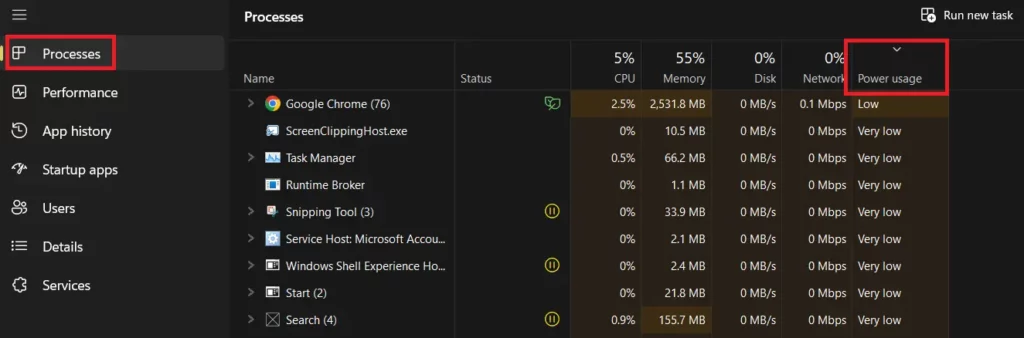
۱. شناسایی برنامههای پرمصرف با Task Manager
Task Manager بهترین ابزار شما برای شناسایی برنامههای پرمصرف است.
- -کلیدهای Ctrl + Shift + Esc را همزمان فشار دهید تا Task Manager باز شود.
- -به تب Processes بروید.
- -روی ستون Power usage کلیک کنید.
- -در اینجا میتوانید ببینید کدام برنامهها بیشترین مصرف انرژی را دارند (از Very high تا Low).
- -اگر برنامهای غیرضروری (مانند یک مرورگر با تبهای زیاد یا برنامهای که فراموش کردهاید ببندید) مصرف بالایی داشت، روی آن راست کلیک کرده و End task را انتخاب کنید.
۲. غیرفعال کردن برنامههای Startup
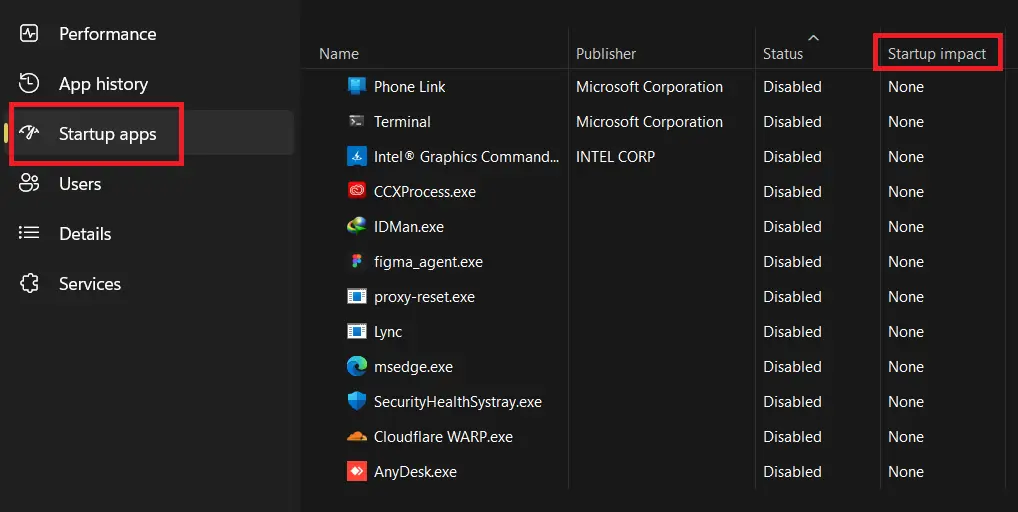
بسیاری از برنامهها طوری تنظیم شدهاند که همزمان با روشن شدن ویندوز اجرا شوند. این کار نه تنها سرعت بوت را کاهش میدهد، بلکه این برنامهها در پسزمینه باقی مانده و باتری مصرف میکنند.
- -در همان Task Manager، به تب Startup بروید.
- -لیست برنامهها را بررسی کنید.
- -هر برنامهای که لازم نیست بلافاصله پس از روشن شدن سیستم اجرا شود را انتخاب کرده و دکمه Disable را بزنید.
بخش سوم: تنظیمات پیشرفته ویندوز ۱۱ برای بهینهسازی باتری
با کمی صرف وقت بیشتر در تنظیمات ویندوز ۱۱، میتوانید کنترل بسیار دقیقتری بر مصرف انرژی لپتاپ خود داشته باشید و عمر باتری را به حداکثر برسانید.
1.تنظیم Power Mode در Settings
کافیست این مراحل طی شود:
- -منوی Start را باز کنید و وارد Settings شوید.
- -در منوی سمت چپ، روی System کلیک کنید.
- -گزینه Power & battery را انتخاب نمایید.
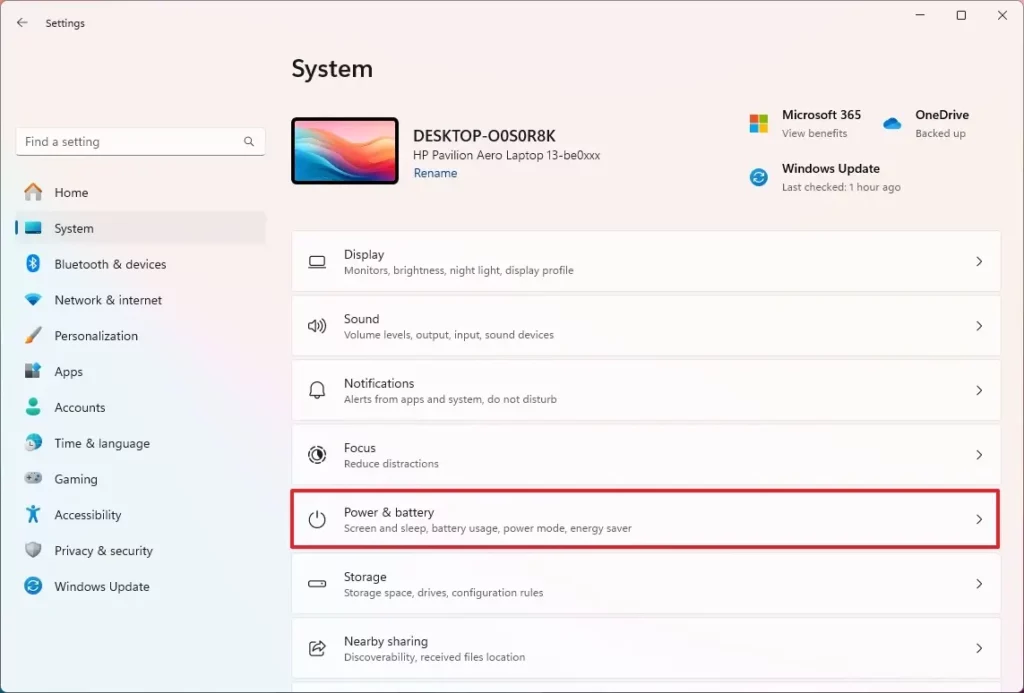
در بالای صفحه، بخش Power mode را پیدا خواهید کرد.
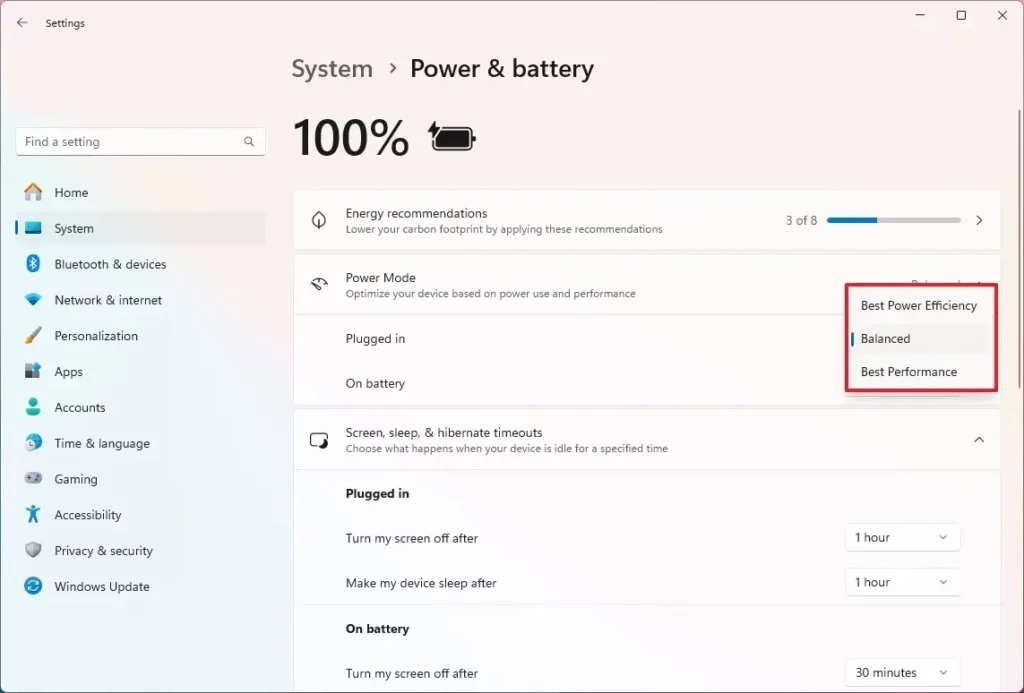
- منوی کشویی را باز کنید. اکنون باید سه گزینه را ببینید:
- -Best power efficiency (بهترین بهرهوری انرژی): این گزینه مصرف انرژی را به حداقل میرساند.
- -Balanced (متعادل)
- -Best performance (بهترین عملکرد)
- برای بیشترین عمر باتری، گزینه Best power efficiency را انتخاب کنید.
2. مدیریت گرافیک برنامهها (انتخاب GPU کممصرف)
بسیاری از لپتاپهای مدرن دارای دو پردازنده گرافیکی (GPU) هستند:
- گرافیک یکپارچه (Integrated): که کممصرف است و برای کارهای روزمره استفاده میشود.
- گرافیک اختصاصی (Dedicated): که قدرتمند اما بسیار پرمصرف است.
شما میتوانید ویندوز ۱۱ را مجبور کنید که برای برنامههای سبک (مانند مرورگر وب یا نرمافزارهای آفیس) همیشه از گرافیک کممصرف استفاده کند.
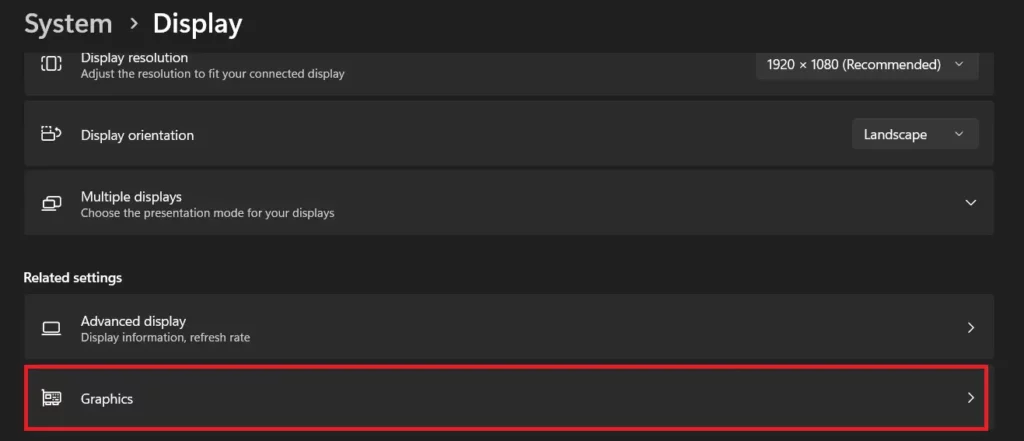
- -به Settings > System > Display بروید.
- -کمی به پایین اسکرول کنید و در بخش Related settings، روی Graphics کلیک کنید.
- -در لیست برنامهها، برنامه مورد نظر خود (مانند Google Chrome) را پیدا کنید.
- -روی برنامه کلیک کرده و دکمه Options را بزنید.
- -در پنجره باز شده، گزینه Power saving را انتخاب کنید و Save را بزنید.
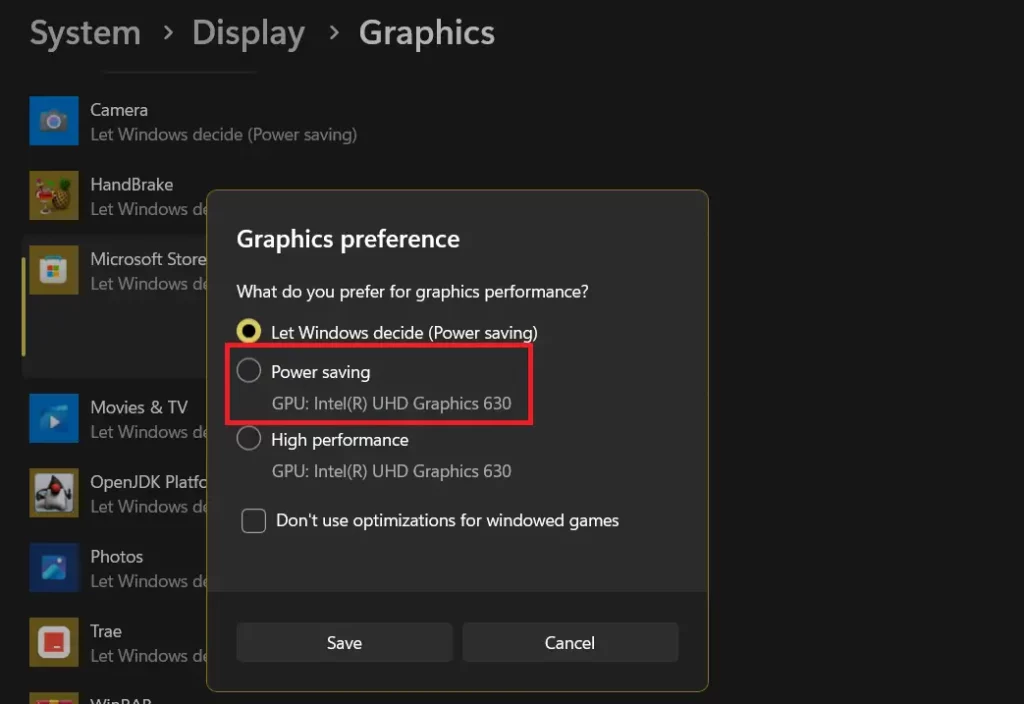
این کار تضمین میکند که برنامههای روزمره شما به اشتباه از کارت گرافیک اختصاصی و پرمصرف استفاده نکنند.
بخش چهارم: عادات استفاده و نگهداری صحیح
نحوه استفاده فیزیکی شما از لپتاپ نیز بر سلامت و مصرف باتری تأثیر مستقیم دارد.
۱. جدا کردن دستگاههای جانبی غیرضروری
هر چیزی که به پورت USB متصل باشد، انرژی مصرف میکند. هارد اکسترنال، ماوس، کولپد و حتی یک فلش مموری ساده، همگی از باتری شما تغذیه میکنند. در صورت عدم نیاز، آنها را جدا کنید.
۲. اهمیت خنک نگه داشتن لپتاپ
گرما دشمن شماره یک باتری است. زمانی که لپتاپ داغ میکند، فنها باید با سرعت بیشتری کار کنند (که خود باتری مصرف میکند) و علاوه بر آن، گرمای زیاد به سلامت شیمیایی باتری در درازمدت آسیب جدی میزند.
-اطمینان حاصل کنید که دریچههای تهویه لپتاپ مسدود نیستند.
-از استفاده طولانیمدت لپتاپ روی سطوح نرم مانند پتو، فرش یا پاها خودداری کنید، زیرا جلوی جریان هوا را میگیرند.
۳. آپدیت منظم ویندوز و درایورها
این مورد را دستکم نگیرید. مایکروسافت و سازندگان سختافزار (مانند Intel, NVIDIA, AMD) به طور مداوم درایورها و بهروزرسانیهایی منتشر میکنند که شامل بهینهسازیهای مهمی برای مدیریت مصرف انرژی و بهبود عملکرد درایورها است. همیشه سیستم خود را از طریق Windows Update بهروز نگه دارید.
کاهش مصرف باتری لپ تاپ در ویندوز یک فرآیند یک شبه نیست، بلکه مجموعهای از عادات هوشمندانه و تنظیمات بهینه است. لازم نیست همه این موارد را همزمان اجرا کنید؛ با اعمال همین چند تنظیم ساده، به خصوص مدیریت روشنایی صفحه و بستن برنامههای پسزمینه، تفاوت چشمگیری را در مدت زمان شارژدهی لپتاپ خود احساس خواهید کرد.
سایر مطالب مرتبط:معرفی بهترین و سریعترین جایگزینهای جستجوی ویندوز