
آموزش تغییر شماره تلفن در واتس اپ (بدون از دست رفتن اطلاعات)
برای برخی کاربران پیش میآید که خط سیم کارت خود را واگذار و یا از سیم کارت جدیدی استفاده کنند. از دست رفتن اطلاعات حساب کاربری و انتقال پیامها در شبکهها اجتماعی همواره به عنوان یک چالش برای این دسته از افراد مطرح است. شبکههای اجتماعی این موضوع را پیشبینی و راه حل آنرا در اپلیکیشنهای خود ارائه کردهاند. در ادامه با ما همراه باشید تا با تغییر شماره تلفن اکانت واتس اپ آشنا شوید.
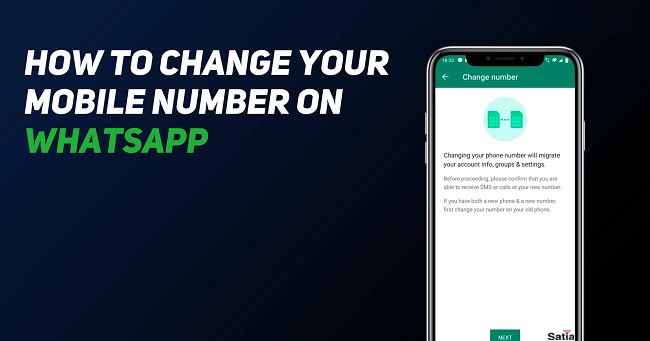
واتس اپ قابلیتی را در اختیار کاربران قرار داده تا بدون از دست رفتن اطلاعات قادر باشید شماره تلفن حساب کاربری خود را تغییر دهید. در ادامه نحوه انجام این کار را برای شما شرح میدهیم:
ابتدا وارد اپلیکیشن واتس اپ شده و از نوار بالای سه نقطه  را انتخاب و وارد تنظیمات Setting شوید.
از صفحه باز شده ابتدا Account و سپس Change Number را انتخاب کنید.
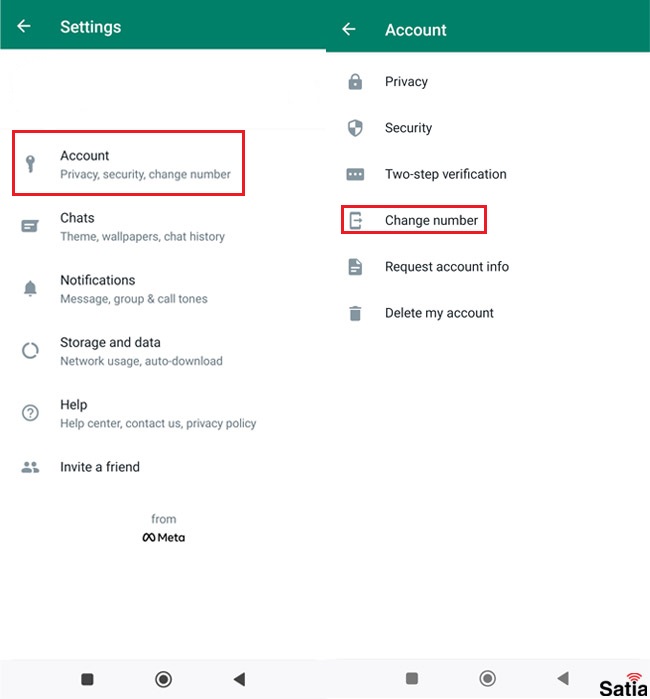
در صفحه Change Number ابتدا دکمه Next را لمس کنید، سپس در صفحه جدید شماره تلفن قدیمی خود را در کادر اول و شماره تلفن جدید خود را در کادر دوم وارد نمایید و در انتها دکمه Next را انتخاب کنید.
در صفحه بعد به شما اعلام میشود که در حال تغییر شماره تلفن اکانت خود هستید. با انتخاب گزینه Notify contacts پیامی به مخاطبین شما از طریق واتس اپ ارسال و این تغییر شماره به آنها اطلاع داده خواهد شد. در انتها با انتخاب دکمه Done کار تغییر شماره اکانت به پایان میرسد.
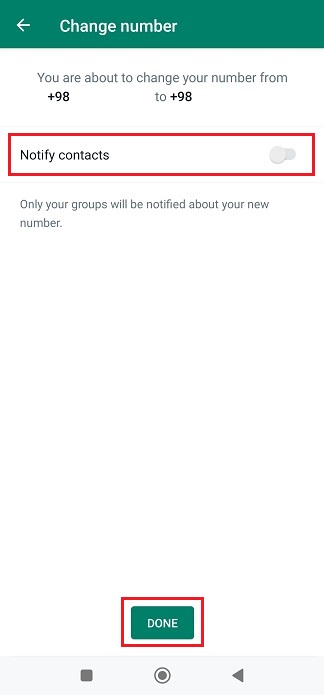
توجه داشته باشید شماره قبلی شما که برای اکانت واتس اپ ثبت شده بود، پس از طی کردن مراحل مورد نیاز برای تغییر شماره واتساپ حذف میشود. بنابراین مخاطبینی که شماره جدید شما را نداشته باشند، قادر به برقراری ارتباط با شما نخواهند بود و اکانت شما به دلیل غیرفعال شدن برای آنها نمایش داده نمیشود.
سایر مطالب آموزش ترفندها واتس اپ:
چگونه واتس اپ را به کامپیوتر وصل کنیم؟ (آموزش واتساپ وب)
چگونه دانلود خودکار واتس اپ را غیر فعال کنیم؟ (آموزش کامل)
چگونه تایید دو مرحله ای واتس اپ را فعال کنیم؟ (آموزش گام به گام)