
چگونه فایلها را از اندروید و آیفون به ویندوز منتقل کنیم؟
در دنیای امروز، گوشی هوشمند و کامپیوتر دو ابزار جدانشدنی زندگی ما هستند. چه یک کاربر حرفهای باشید که نیاز به جابجایی اسناد کاری دارد، چه یک کاربر عادی که میخواهد عکسها و ویدیوهای تعطیلات را به کامپیوتر منتقل کند، دانستن چگونه سریعترین و سادهترین راه انتقال فایل، یک ضرورت است. اما تفاوت سیستمعاملها (اندروید، iOS و ویندوز) گاهی این کار ساده را پیچیده میکند. در این مقاله، ما تمام روشهای کاربردی، از کابل USB گرفته تا راهحلهای ابری و بیسیم را برای هر دو نوع گوشی اندروید و آیفون بررسی خواهیم کرد.
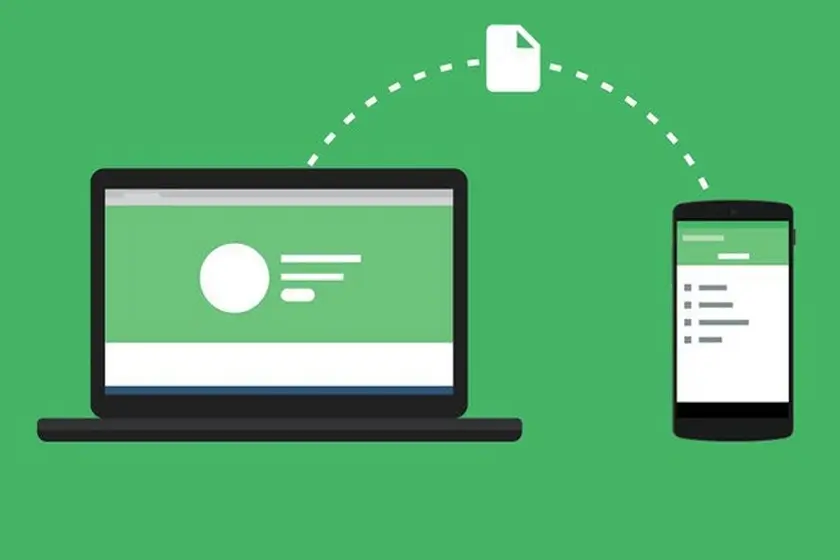
بخش اول: انتقال فایل بین گوشی اندروید و ویندوز
خوشبختانه، به دلیل ماهیت باز سیستمعامل اندروید، انتقال فایل بین آن و ویندوز بسیار ساده است.
۱. سادهترین روش: استفاده از کابل USB
این روش، مطمئنترین و سریعترین راه برای انتقال فایلهای حجیم است و نیازی به اینترنت ندارد.
-گوشی اندروید خود را با کابل USB مناسب به کامپیوتر ویندوزی متصل کنید.
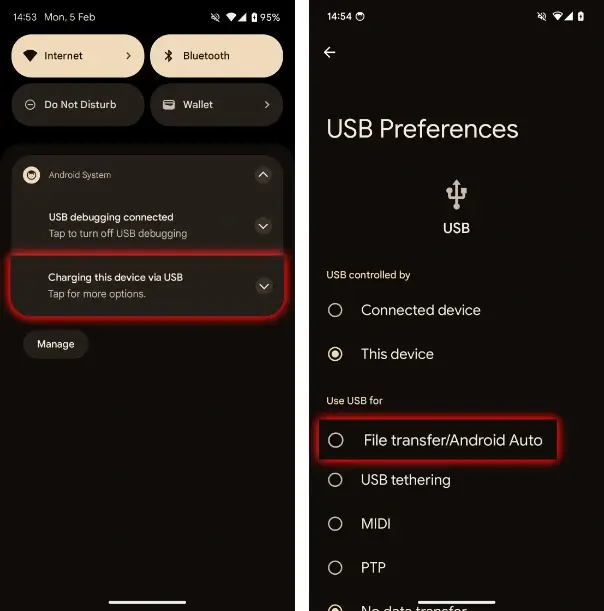
-صفحه گوشی خود را باز کنید. یک Notification مبنی بر اتصال USB مشاهده خواهید کرد.
-روی اعلان ضربه بزنید و گزینهی انتقال فایل یا File Transfer را انتخاب کنید. توجه: اگر روی Charging only باشد، کامپیوتر گوشی را شناسایی نمیکند.
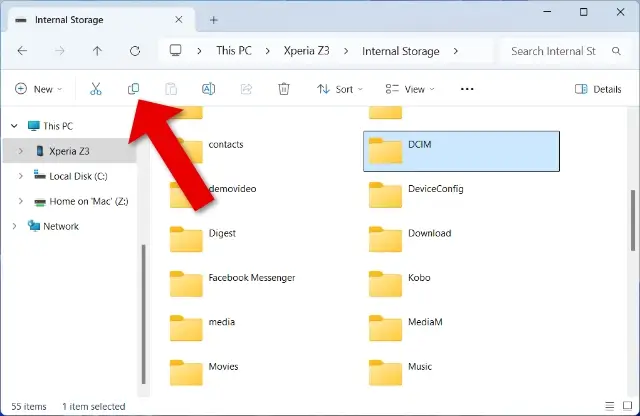
-در ویندوز، به This PC بروید. درایو مربوط به گوشی خود را مشاهده خواهید کرد.
-وارد آن شوید و به سادگی فایلها و پوشههای مورد نظر خود را (مانند پوشه DCIM برای عکسها یا Downloads برای فایلهای دانلودی) بین گوشی و کامپیوتر کپی و پیست (Copy/Paste) یا بکشید و رها کنید (Drag and Drop).
نکته مهم: اگر کامپیوتر گوشی شما را نشناخت، از سالم بودن کابل و نصب بودن درایورهای USB گوشی خود (که معمولاً ویندوز به طور خودکار نصب میکند) اطمینان حاصل کنید.
۲. بهترین روش بیسیم: برنامه Phone Link (لینک به ویندوز)
مایکروسافت یک ابزار عالی به نام Phone Link ارائه کرده است که اتصال گوشی اندروید به ویندوز ۱۱ و ۱۰ را بسیار یکپارچه میکند.
-برنامه Phone Link را روی ویندوز خود و برنامه Link to Windows را روی گوشی اندروید خود نصب کنید.
-هر دو دستگاه را به یک شبکه Wi-Fi یکسان متصل می کنیم.
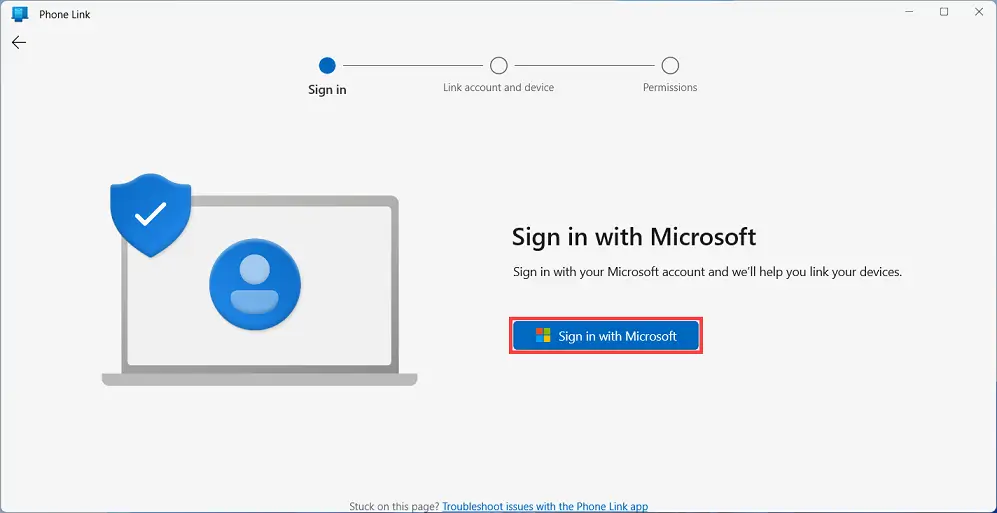
-با استفاده از حساب مایکروسافت خود وارد شوید و با اسکن QR کد، دو دستگاه را جفت کنید.
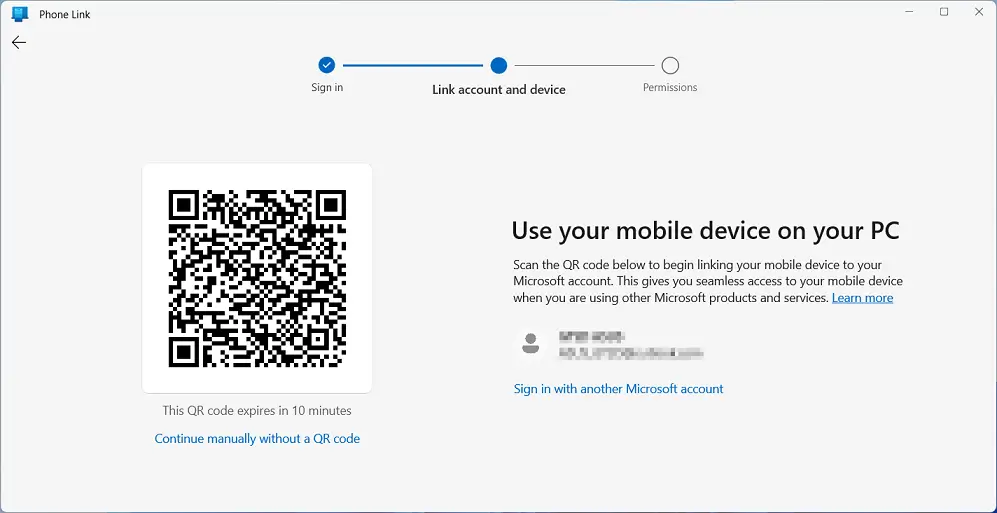
-پس از اتصال، نه تنها میتوانید اعلانها و پیامها را ببینید، بلکه به سادگی میتوانید عکسها را بکشید و رها کنید یا فایلها را بین دو دستگاه جابجا نمایید.
بخش دوم: انتقال فایل بین آیفون و ویندوز
انتقال فایل بین آیفون (iOS) و ویندوز به دلیل محدودیتهای اکوسیستم اپل، کمی متفاوتتر از اندروید است.
۱. برای عکس و ویدیو: کابل USB و برنامه Photos
سادهترین راه برای انتقال عکسها و ویدیوهایی که با دوربین آیفون گرفتهاید، استفاده مستقیم از کابل USB است.
-آیفون خود را به کامپیوتر ویندوزی متصل کنید.
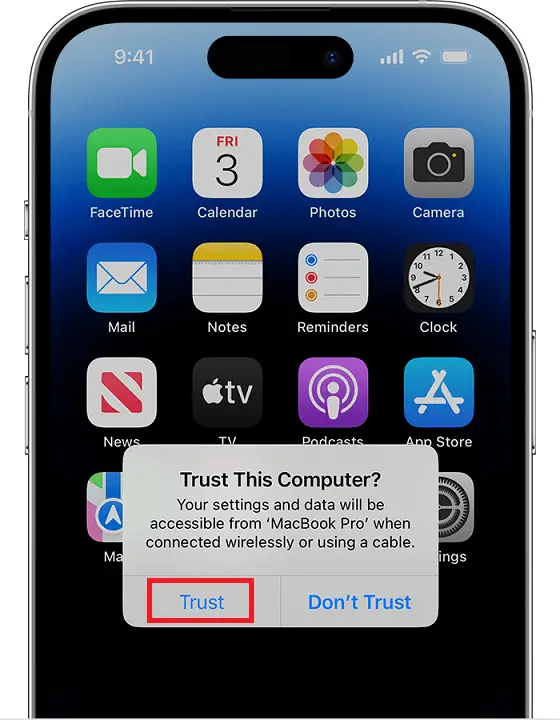
-قفل آیفون را باز کنید. پیامی روی آیفون ظاهر میشود که میپرسد آیا به این کامپیوتر اعتماد دارید؟ گزینهی Trust را انتخاب کنید.
-برنامه Photos را در ویندوز باز کنید. از گوشه بالا سمت راست، روی Import کلیک کنید و From a USB device را انتخاب کنید.

-ویندوز شروع به اسکن عکسها و ویدیوهای روی آیفون شما میکند. موارد مورد نظر را انتخاب و وارد کنید.
توجه: این روش معمولاً فقط برای انتقال عکسها و ویدیوهای داخل پوشه Camera Roll (DCIM) کاربرد دارد و دسترسی کامل به سایر فایلهای سیستمی را به شما نمیدهد.
۲. بهترین روش رسمی: استفاده از iCloud
اگر میخواهید فایلهایتان به طور خودکار همگامسازی شوند، iCloud بهترین گزینه است.
-iCloud را از فروشگاه مایکروسافت دانلود و روی کامپیوتر خود نصب کنید.
-با همان Apple ID که روی آیفون خود استفاده میکنید، وارد شوید.
-سرویسهایی را که میخواهید همگامسازی شوند، انتخاب کنید:
- iCloud Photos: تمام عکسها و ویدیوهای شما را به طور خودکار در پوشهای مخصوص در ویندوز دانلود (یا آپلود) میکند.
- iCloud Drive: مانند گوگل درایو یا دراپباکس عمل میکند. هر فایلی که در iCloud Drive آیفون (از طریق برنامه Files) قرار دهید، بلافاصله در پوشه iCloud Drive در ویندوز شما قابل دسترس خواهد بود.
۳. روش سنتی: استفاده از iTunes
اگرچه امروزه استفاده از iTunes برای مدیریت فایل کمتر توصیه میشود و کمی دستوپاگیر است، اما هنوز برای برخی کارها (مانند انتقال فایل به برخی برنامههای خاص یا تهیه بکآپ کامل) کاربرد دارد.
-آخرین نسخه iTunes را روی ویندوز خود نصب کنید.
-آیفون را با کابل وصل کنید و به کامپیوتر Trust کنید.
-در iTunes، روی آیکون کوچک گوشی در بالا کلیک کنید.
-برای انتقال فایل به برنامههای خاص (مانند VLC یا Adobe Acrobat)، به بخش File Sharing بروید. در آنجا میتوانید فایلها را مستقیماً به داخل آن برنامهها بکشید و رها کنید.
بخش سوم: روشهای عمومی (مناسب برای اندروید و آیفون)
این روشها مبتنی بر اینترنت یا شبکه محلی هستند و برای هر دو سیستمعامل کار میکنند.
۱. سرویسهای ذخیرهسازی ابری (Cloud Storage)
سرویسهایی مانند Google Drive، OneDrive یا Mega میتوانند چارهساز باشند.
- نحوه کار: فایل مورد نظر را از طریق اپلیکیشن Google Drive در گوشی خود آپلود کنید. سپس در کامپیوتر، وارد وبسایت همان سرویس شوید و فایل را دانلود کنید.
- مزیت: نیازی به اتصال فیزیکی یا حتی نزدیک بودن دو دستگاه به هم نیست.
- عیب: به اینترنت پرسرعت (مخصوصاً برای فایلهای حجیم) و حجم در فضای ابری خود نیاز دارید.
کدام روش برای شما بهتر است؟
انتخاب بهترین روش به نیاز شما بستگی دارد:
- سریعترین و مطمئنترین (برای فایل حجیم): کابل USB (برای اندروید و آیفون).
- راحتترین و یکپارچهترین (آیفون): استفاده از iCloud for Windows.
- انعطافپذیرترین (بدون نیاز به کابل): سرویسهای ابری مانند Google Drive یا OneDrive.
شما از کدام روش بیشتر استفاده میکنید؟ آیا روش سریعتری سراغ دارید؟ تجربیات خود را در بخش نظرات با ما در میان بگذارید.
سایر مطالب مرتبط:
شناسایی و متوقف کردن اپلیکیشنهای مصرفکننده باتری گوشی