
معرفی بهترین و سریعترین جایگزینهای جستجوی ویندوز
همه ما این تجربه را داشتهایم: نیاز فوری به پیدا کردن یک فایل داریم، شروع به تایپ در نوار جستجوی ویندوز میکنیم و با یک نوار پیشرفت سبز رنگ و کند مواجه میشویم که انگار قصد تمام شدن ندارد. جستجوی داخلی ویندوز، با وجود بهبودهایش در ویندوز ۱۰ و ۱۱، هنوز هم برای بسیاری از کاربران کند، سنگین و ناکارآمد است. خوشبختانه، نیازی نیست به این ابزار محدود باشید. ابزارهای فوقالعادهای وجود دارند که نه تنها سریعتر هستند، بلکه قابلیتهای بسیار بیشتری را به صورت کاملاً رایگان در اختیار شما قرار میدهند. در این مقاله، سه مورد از بهترین جایگزینهای جستجوی ویندوز را معرفی و مقایسه میکنیم تا بتوانید بهترین گزینه را برای نیاز خود انتخاب کنید.
چرا به جایگزینی برای جستجوی ویندوز نیاز داریم؟
قبل از معرفی ابزارها، بیایید ببینیم چرا جستجوی پیشفرض ویندوز اغلب ناامیدکننده است:
- سرعت پایین: فرآیند ایندکس کردن فایلها در ویندوز میتواند کند باشد و منابع زیادی از سیستم را مصرف کند.
- مصرف بالای منابع: در هنگام جستجو، ممکن است متوجه شوید که CPU و هارد دیسک شما به شدت درگیر شدهاند.
- انعطافپذیری کم: قابلیتهای جستجوی پیشرفته در آن محدود و استفاده از آنها دشوار است.
معرفی بهترین ابزارهای جستجو در ویندوز
۱. Everything:
اگر اولویت اصلی شما سرعت است، هیچ ابزاری حتی به گرد پای Everything هم نمیرسد. این برنامه کمحجم پس از نصب، در عرض چند ثانیه تمام نامهای فایل و پوشه در سیستم شما را ایندکس میکند و پس از آن، نتایج جستجو را به صورت آنی و همزمان با تایپ کردن شما نمایش میدهد و به خوبی میتواند جایگزین سرچ ویندوز شود.
ویژگیهای کلیدی:
- سرعت باورنکردنی: پیدا کردن فایلها در کسری از ثانیه.
- بسیار سبک: تقریباً هیچ فشاری به CPU و RAM سیستم شما وارد نمیکند.
- جستجوی پیشرفته: پشتیبانی کامل از عملگرهای بولین (AND, OR, NOT) و عبارات منظم (Regex) برای جستجوهای پیچیده.
- کاملاً رایگان: بدون هیچگونه تبلیغات یا نسخه پولی.
چه زمانی از Everything استفاده کنیم؟ اگر کار شما به طور مداوم با تعداد زیادی فایل و پوشه گره خورده و فقط به پیدا کردن آنها بر اساس نام نیاز دارید، Everything بهترین دوست شما خواهد بود.
۲. PowerToys Run:
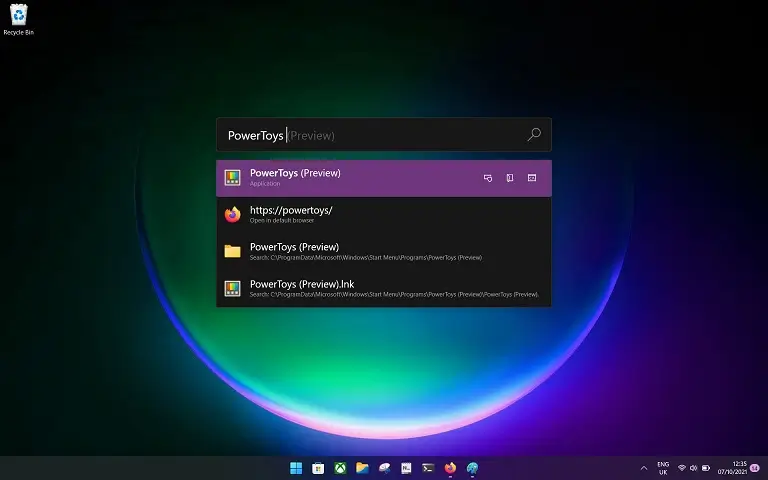
PowerToys مجموعهای از ابزارهای کاربردی است که توسط خود مایکروسافت برای کاربران حرفهای ویندوز توسعه داده شده است. یکی از بهترین ابزارهای این مجموعه، PowerToys Run نام دارد که یک لانچر قدرتمند شبیه به Spotlight در سیستمعامل مک است. با فشردن کلیدهای Alt + Space، یک نوار جستجوی زیبا و کارآمد ظاهر میشود.
ویژگیهای کلیدی:
- بیش از یک جستجوگر: علاوه بر فایلها، میتوانید برنامهها را اجرا کنید، محاسبات ریاضی انجام دهید، بین پنجرههای باز جابجا شوید و دستورات سیستمی را اجرا کنید.
- قابلیت گسترش با پلاگین: میتوانید پلاگینهای مختلفی برای جستجو در وب، تبدیل واحدها، و کارهای دیگر به آن اضافه کنید.
- ادغام عالی با ویندوز: طراحی مدرن و هماهنگ با ظاهر ویندوز ۱۱.
چه زمانی از PowerToys Run استفاده کنیم؟ اگر به دنبال ابزاری چندکاره هستید که نه تنها فایلها را پیدا کند بلکه به شما اجازه دهد برنامهها را سریع اجرا کرده و کارهای روزمره را با سرعت بیشتری انجام دهید، PowerToys Run بهترین گزینه است.
۳. Listary:
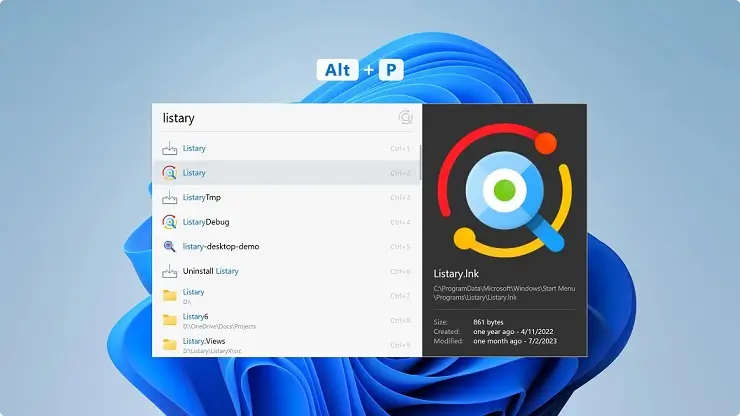
Listary یک ابزار منحصر به فرد است که جستجو را با گردش کاری شما ادغام میکند. این برنامه به شما اجازه میدهد تا در هر کجای ویندوز که هستید، تنها با شروع به تایپ کردن، فرآیند جستجو را آغاز کنید.
ویژگیهای کلیدی:
- دسترسی سریع و آسان: با دو بار فشردن کلید Ctrl در هر محیطی فعال میشود.
- جستجوی فازی (Fuzzy Search): حتی اگر بخشی از نام فایل را اشتباه تایپ کنید، Listary آن را پیدا میکند.
- ادغام هوشمند: کار با File Explorer و دیالوگهای ذخیره فایل را بسیار روانتر میکند.
- دستورات سفارشی: میتوانید کلیدواژههایی برای جستجو در سایتهای خاص یا اجرای دستورات تعریف کنید.
چه زمانی از Listary استفاده کنیم؟ اگر میخواهید سرعت کار خود را در تمام بخشهای ویندوز، به خصوص هنگام کار با فایلها در نرمافزارهای مختلف، افزایش دهید، Listary یک دستیار هوشمند و بینظیر است.
نتیجهگیری: کدام ابزار برای شما مناسب است؟
انتخاب نهایی به نیاز شما بستگی دارد:
- برای سریعترین جستجوی ممکن بر اساس نام فایل، بدون شک Everything را انتخاب کنید.
- برای یک ابزار مدرن و همهکاره که جایگزین منوی استارت شما شود، PowerToys Run بهترین است.
- برای بهبود و سرعت بخشیدن به کل فرآیند کاری خود در ویندوز، Listary یک انتخاب هوشمندانه است.
دیگر نیازی نیست منتظر جستجوی کند ویندوز بمانید. همین امروز یکی از این ابزارهای رایگان را نصب کنید و تفاوتی که در سرعت و بهرهوری شما ایجاد میکنند را احساس کنید.
سایر مطالب مرتبط:
روش های دیدن مشخصات سیستم در ویندوز