
نقشه آفلاین گوگل: آموزش کامل دانلود و مسیریابی بدون اینترنت
فرض کنید به سفری ماجراجویانه در دل کوهستان میروید یا قرار است از مکانی دیدن کنید که در آنجا دسترسی به اینترنت ضعیف است. در این شرایط، نقشه آفلاین گوگل بهترین دوست شما هستند.با ذخیره نقشههای گوگل، میتوانید بدون نیاز به هیچگونه اتصال اینترنتی (نه وایفای و نه داده موبایل)، مسیر خود را پیدا کنید، به مقصد برسید و حتی نام کسبوکارها را جستجو کنید. در این راهنمای گام به گام، یاد میگیریم چطور این کار را به سادگی انجام دهید.

۱. پیشنیازها و نکات مهم قبل از ذخیره نقشه
قبل از شروع، مطمئن شوید که آمادگی لازم را دارید:
- برنامه را بهروز کنید: مطمئن شوید آخرین نسخه اپلیکیشن Google Maps را روی گوشی خود (اندروید یا iOS) نصب دارید.
- فضای ذخیرهسازی کافی: بررسی کنید که به اندازه کافی فضای خالی روی حافظه گوشی خود دارید. نقشههای بزرگ شهرهای پرجمعیت میتوانند صدها مگابایت حجم داشته باشند.
- اتصال به وایفای: برای دانلود نقشهها، حتماً به یک شبکه Wi-Fi پرسرعت متصل شوید تا هم سرعت دانلود بالا باشد و هم حجم اینترنت موبایل شما مصرف نشود.
۲. مراحل گام به گام ذخیرهسازی نقشه آفلاین
این فرآیند بسیار ساده است و در چند مرحله کوتاه انجام میشود:
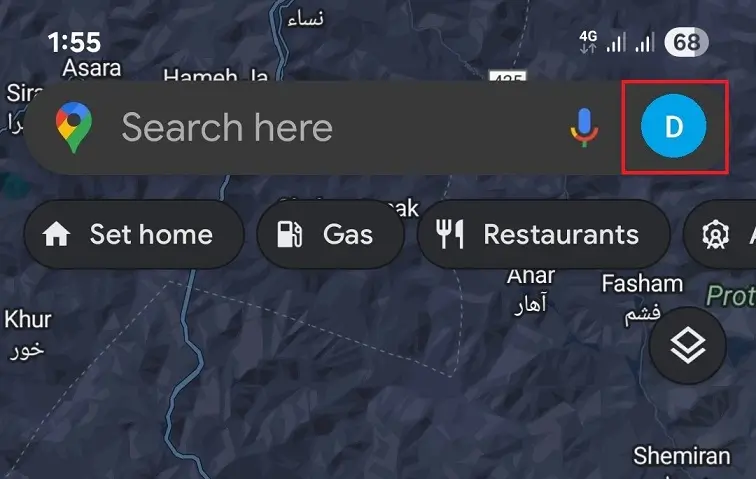
یک: وارد حساب کاربری خود شوید و منو را باز کنید
– برنامه Google Maps را باز کنید.
– مطمئن شوید که با حساب کاربری (ایمیل) خود وارد شدهاید.
– در گوشه بالا، روی عکس پروفایل خود ضربه بزنید.
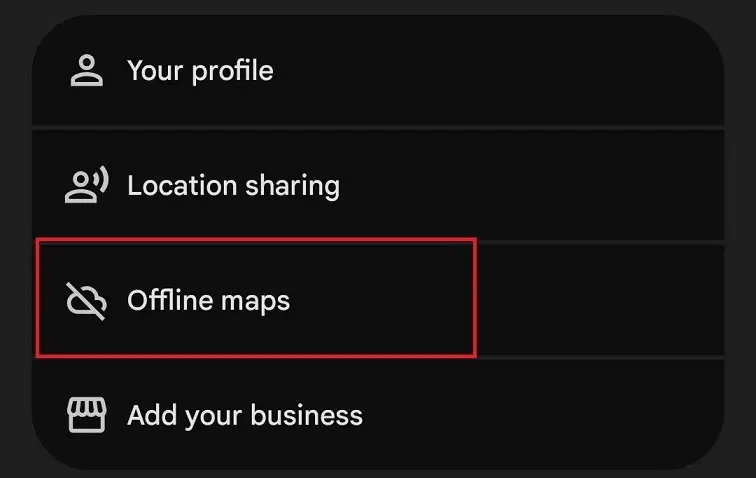
دو: به بخش نقشههای آفلاین بروید
– در منویی که باز میشود، گزینه نقشههای آفلاین (Offline Maps) را انتخاب کنید.
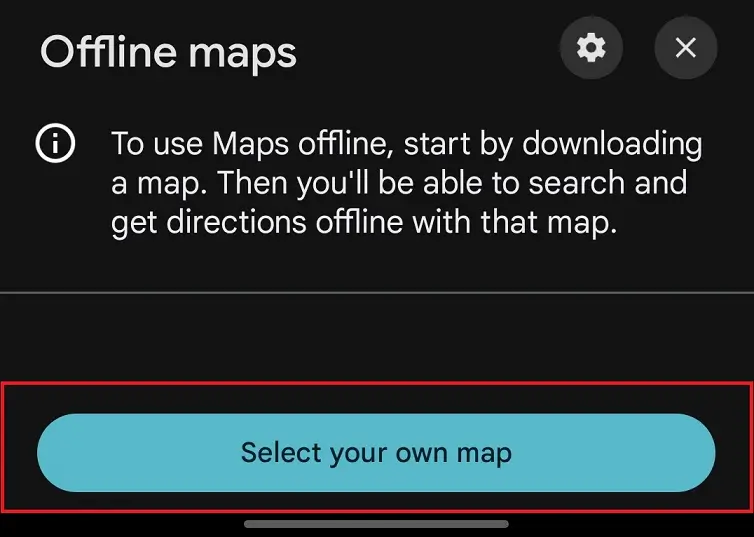
سه: منطقه مورد نظر را انتخاب کنید
– در صفحه نقشههای آفلاین، روی گزینه انتخاب نقشه خودتان (Select Your Own Map) ضربه بزنید.
– صفحهای با یک کادر آبی رنگ باز میشود که نقشه فعلی شما را نشان میدهد.
– با زوم کردن و جابهجا کردن کادر، ناحیهای که میخواهید نقشه آن را ذخیره کنید، مشخص نمایید.
-
- نکته: هرچه ناحیه کوچکتری را انتخاب کنید، حجم نقشه کمتر خواهد بود. برای سفر طولانی، چندین نقشه کوچک را ذخیره کنید.
چهار: دانلود را تأیید کنید
– در پایین صفحه، حجم حدودی نقشه نمایش داده میشود.
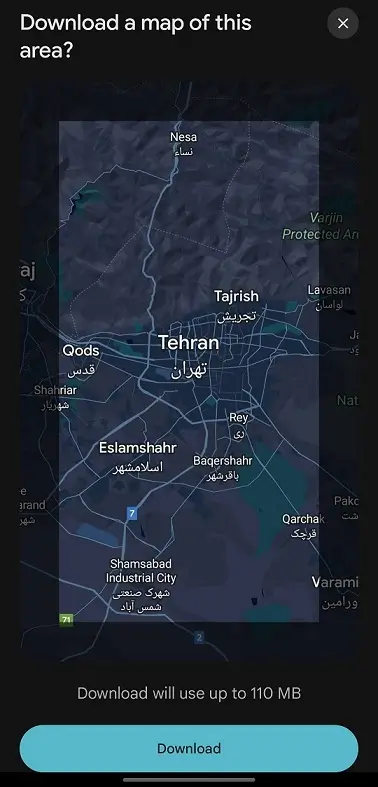
– روی دکمه دانلود (Download) کلیک کنید.
صبر کنید تا دانلود کامل شود. پس از اتمام، نقشه شما در بخش نقشههای آفلاین ذخیره خواهد شد و آماده استفاده است.
۳. چگونه از نقشه آفلاین استفاده کنیم؟
زمانی که در منطقه آفلاین هستید، فرقی نمیکند که داده موبایل شما روشن باشد یا خاموش؛ Google Maps به طور خودکار از نقشه دانلود شده استفاده میکند.
- مسیریابی: کافی است مقصد را جستجو کنید. نقشههای آفلاین راهنمای مسیر چرخشی (Turn-by-turn navigation) و تخمین زمان سفر را برای شما انجام میدهند.
- جستجو: شما میتوانید مکانهای عمومی، رستورانها، بانکها و دیگر نقاط مهم را در محدوده نقشه دانلود شده، جستجو کنید.
- محدودیت: توجه کنید که نقشههای آفلاین اطلاعات ترافیک لحظهای (Real-time traffic) و مسیرهای مخصوص پیادهروی، دوچرخهسواری یا حمل و نقل عمومی را نمایش نمیدهند.
۴. مدیریت و بهروزرسانی نقشههای ذخیرهشده
- تاریخ انقضا: نقشههای آفلاین پس از حدود ۱۵ روز منقضی میشوند و گوگل برای بهروزرسانی، به شما اخطار میدهد. برای بهروزرسانی، کافی است دوباره به بخش «نقشههای آفلاین» برگردید.
- حذف نقشه: اگر به یک نقشه دیگر نیاز ندارید، میتوانید آن را در همان بخش با ضربه زدن روی سهنقطه و انتخاب «حذف» (Delete)، پاک کنید تا فضای گوشی شما آزاد شود.
با این ترفند ساده و کاربردی، دیگر هیچوقت در سفر نگران قطع شدن اینترنت و گم کردن مسیر نخواهید بود!
سایر مطالب مرتبط:
نکات طلایی برای افزایش عمر باتری لپتاپ و گوشی
آموزش پیدا کردن گوشی با Find My Device
چگونه فلش چشمک زن آیفون را هنگام دریافت تماس و پیامک فعال کنیم؟