
شناسایی و متوقف کردن اپلیکیشنهای مصرفکننده باتری گوشی
آیا تا به حال برایتان پیش آمده که گوشی خود را صبح با شارژ ۱۰۰٪ از خانه بیرون ببرید، اما قبل از ظهر با هشدار باتری ضعیف است مواجه شوید؟ یا حس کنید گوشیتان، حتی زمانی که از آن استفاده نمیکنید، در جیب یا کیفتان داغ میشود؟ در ۹۰٪ موارد، مقصر اصلی این اتفاق، یک یا چند اپلیکیشن تشنهی باتری هستند که در پسزمینه گوشی شما پنهان شدهاند و بیصدا شارژ شما را مصرف میکنند. این برنامهها میتوانند شبکههای اجتماعی باشند که دائماً در حال همگامسازی هستند، بازیهایی که به درستی بسته نشدهاند، یا حتی اپلیکیشنهای معیوبی که دچار باگ شدهاند. خبر خوب این است که پیدا کردن و مهار کردن این اپلیکیشنها بسیار ساده است. در این راهنمای کامل، به شما نشان میدهیم که چگونه شناسایی کنید کدام اپلیکیشنها باتری گوشی شما را مصرف میکنند و چطور آنها را متوقف کنید.

چگونه اپلیکیشنهای پرمصرف باتری را در اندروید پیدا کنیم؟
گوشیهای اندرویدی ابزار داخلی بسیار خوبی برای نظارت بر مصرف باتری دارند.
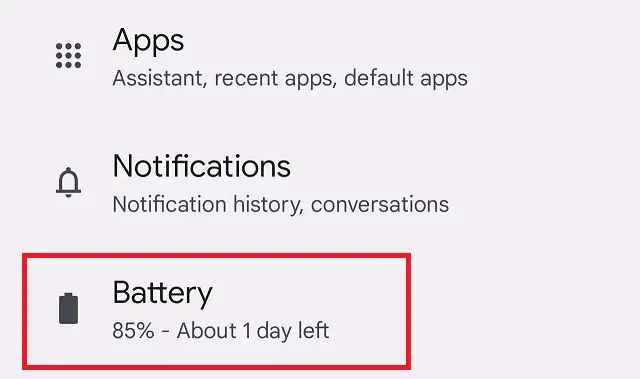
-به تنظیمات یا Settings گوشی خود بروید و گزینهی Battery را پیدا کنید و روی آن ضربه بزنید.
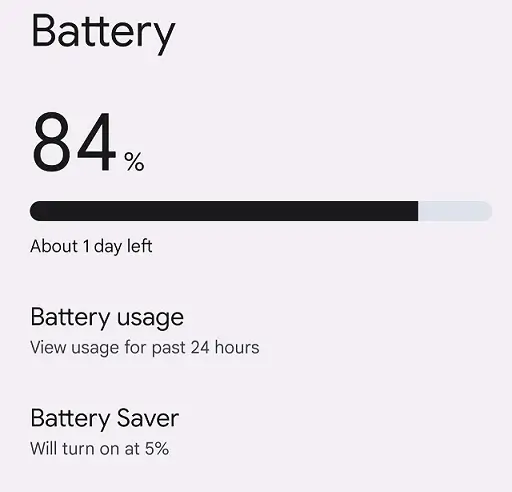
-در این بخش معمولاً یک نمودار از مصرف باتری خود در ۲۴ ساعت گذشته مشاهده میکنید.
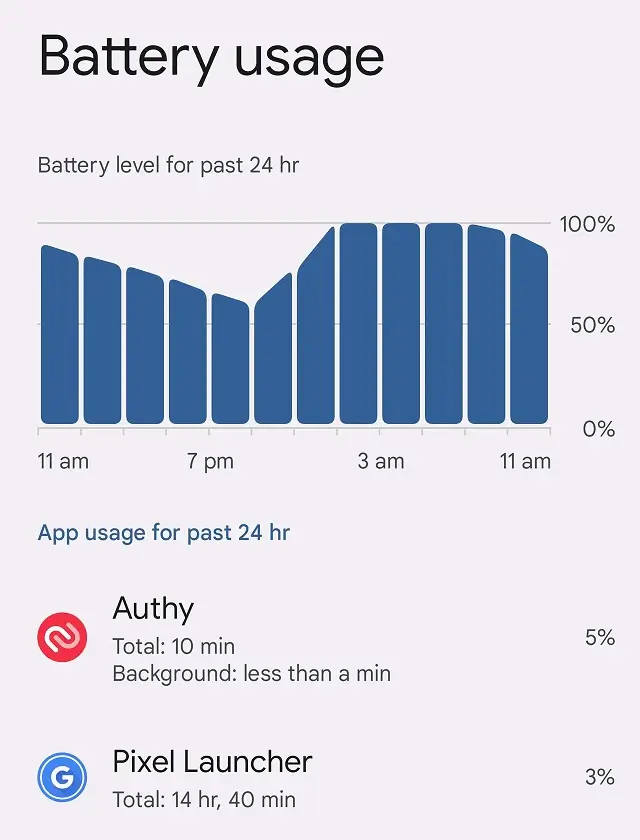
-با ورود به این بخش، لیستی از تمام اپلیکیشنهایی که از آخرین شارژ کامل تا کنون از باتری استفاده کردهاند را به ترتیب درصد مصرف مشاهده خواهید کرد.
چگونه لیست را تجزیه و تحلیل کنیم؟
- برنامههای بالای لیست: برنامههایی که در صدر لیست هستند، بیشترین مصرف را داشتهاند.
- طبیعی در برابر غیرطبیعی: اگر شما ساعتها با اینستاگرام کار کردهاید یا بازی کردهاید، طبیعی است که آنها را در بالای لیست ببینید.
- زنگ خطر: مشکل زمانی است که اپلیکیشنی را در بالای لیست میبینید که اصلاً از آن استفاده نکردهاید یا فقط چند دقیقه باز بوده است باید به آن شک کرد.
- بررسی فعالیت پسزمینه: روی نام اپلیکیشن ضربه بزنید. در صفحه جزئیات، میتوانید ببینید چه مقدار از مصرف آن در پسزمینه (Background) و چه مقدار در پیشزمینه (Foreground) بوده است. مصرف پسزمینه بالا، یک هشدار جدی است.
چگونه اپلیکیشنهای پرمصرف باتری را در iOS پیدا کنیم؟
پیدا کردن برنامههای پرمصرف در آیفون نیز به همان سادگی اندروید است.
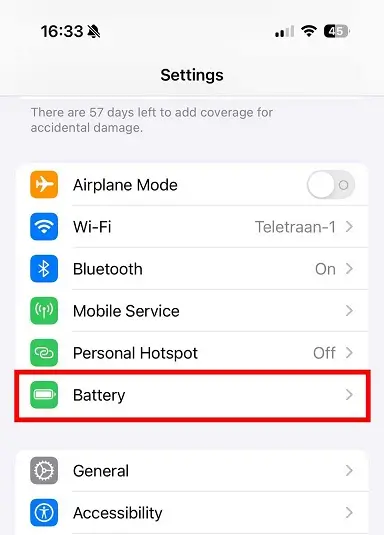
-به Settings بروید و به پایین اسکرول کنید و روی Battery ضربه بزنید.
-کمی صبر کنید تا لیست استفاده از باتری بر اساس برنامه یا Battery Usage by App بارگذاری شود.
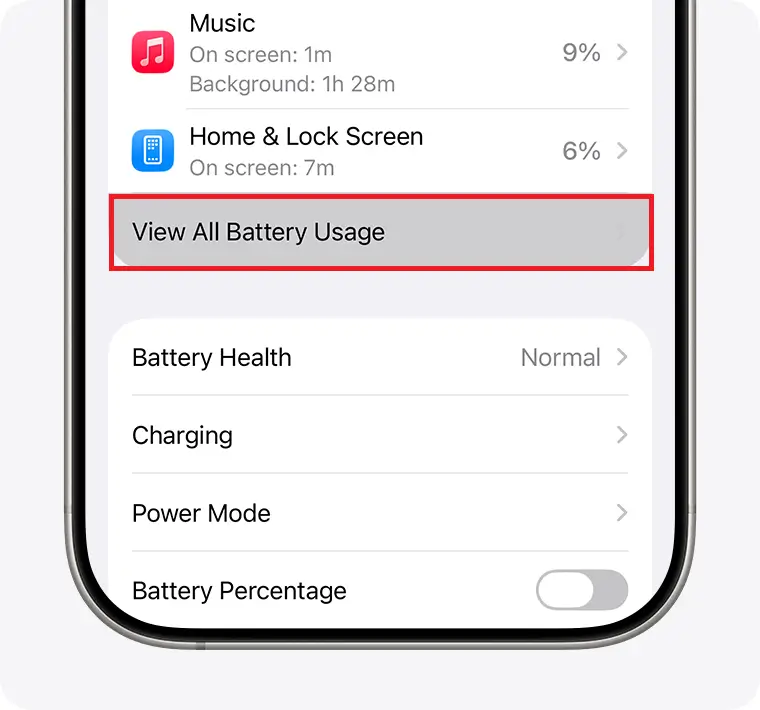
-در این لیست، میتوانید ببینید هر برنامه چند درصد از باتری شما را در ۲۴ ساعت گذشته یا ۱۰ روز گذشته مصرف کرده است.
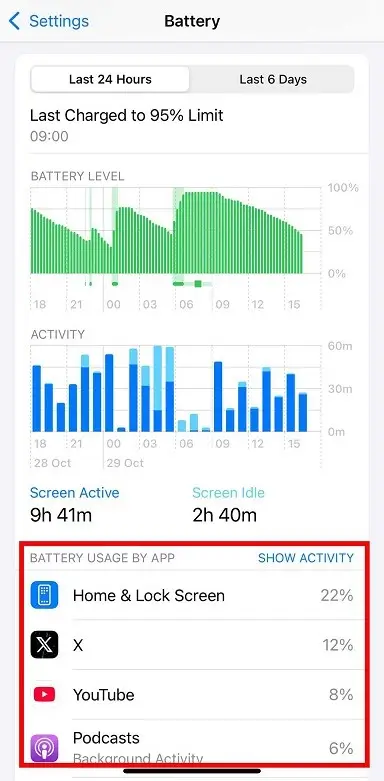
چگونه لیست را تحلیل کنیم؟
- فعالیت پسزمینه (Background Activity): مهمترین نکته در این صفحه، نوشتهی کوچکی است که زیر نام برخی اپلیکیشنها دیده میشود. اگر زیر نام برنامهای نوشته شده Background Activity یا فعالیت پسزمینه، یعنی آن برنامه زمانی که شما اصلاً از آن استفاده نمیکردید، در حال مصرف باتری بوده است.
- مثال: اگر زیر اپلیکیشن Maps نوشته شده Background Activity، ممکن است به دلیل ردیابی موقعیت مکانی شما باشد. اما اگر یک اپلیکیشن ویرایش عکس که ساعتهاست آن را باز نکردهاید، فعالیت پسزمینه سنگین دارد، شما مقصر را پیدا کردهاید.
چگونه جلوی اپلیکیشنهای پرمصرف را بگیریم؟
حالا که مقصر را پیدا کردید، وقت آن است که آن را متوقف کنید. این راهحلها به ترتیب از ساده به قوی مرتب شدهاند:
۱. بستن کامل برنامه (Force Stop)
گاهی اوقات یک برنامه صرفاً هنگ کرده است.
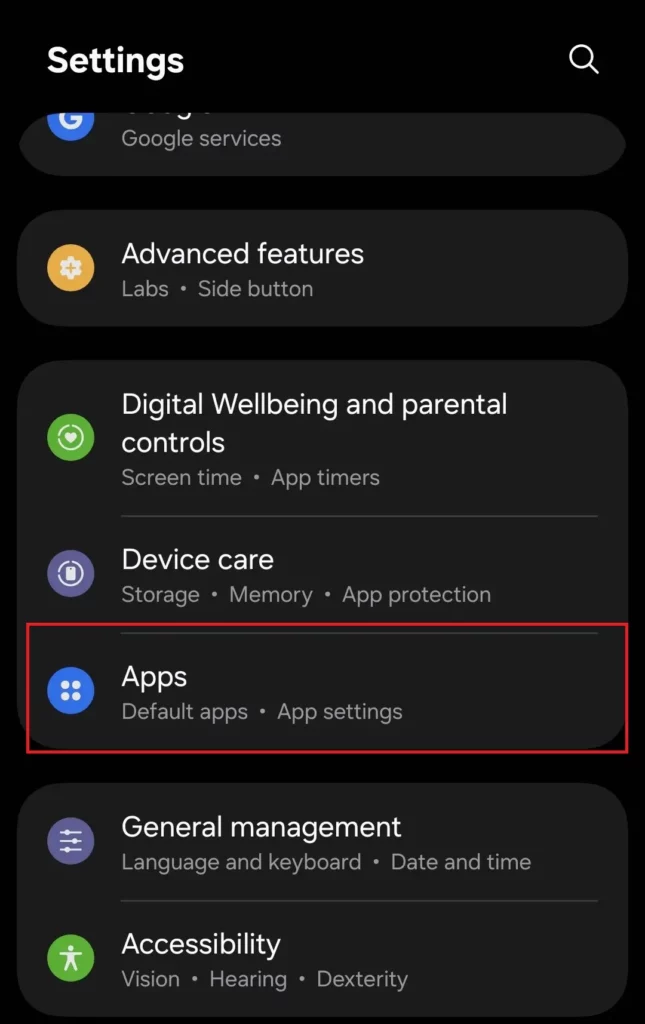
- در اندروید: اپلیکیشن را Force Stop کنید. (به Settings > Apps > [app_name] > Force Stop بروید).
- در آیفون: از App Switcher (کشیدن انگشت از پایین به بالا و نگه داشتن) برنامه را پیدا کرده و به سمت بالا بکشید تا بسته شود.
۲. پاک کردن کش (Cache) (فقط اندروید)
انباشته شدن فایلهای موقت (کش) گاهی باعث رفتار غیرعادی برنامه میشود.
- به Settings > Apps > [app_name] > Storage بروید و گزینه Clear cache یا پاک کردن حافظه پنهان را بزنید.
۳. محدود کردن فعالیت پسزمینه
این بهترین راه برای مهار کردن برنامههایی است که در پسزمینه باتری مصرف میکنند.
- در اندروید:
-به Settings > Apps > [app_name] بروید.
-روی Mobile data (یا مشابه آن) ضربه بزنید.
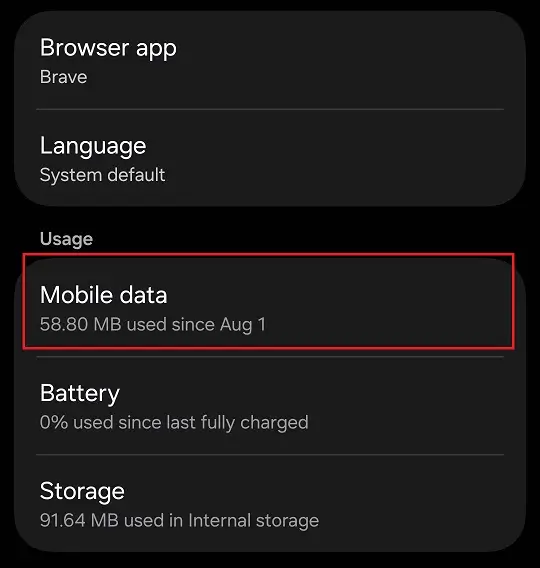
-Background data را خاموش کنید.
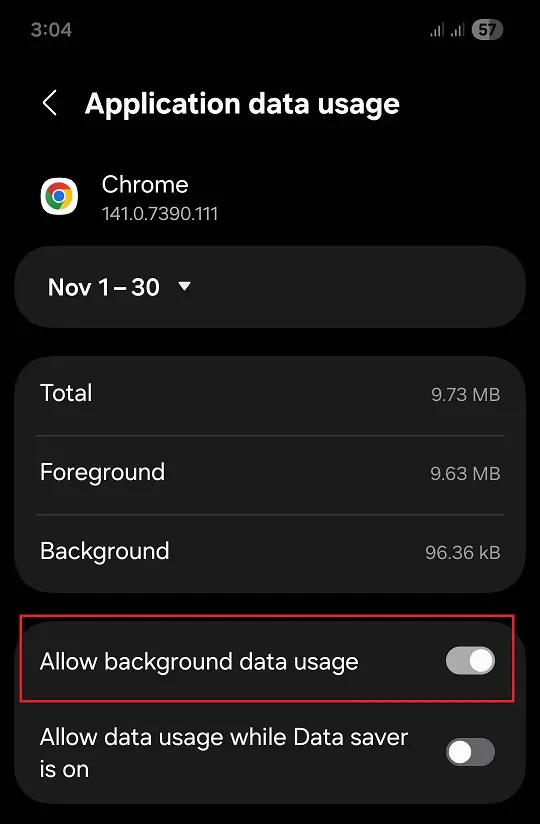
-به عقب برگردید و روی Battery ضربه بزنید.
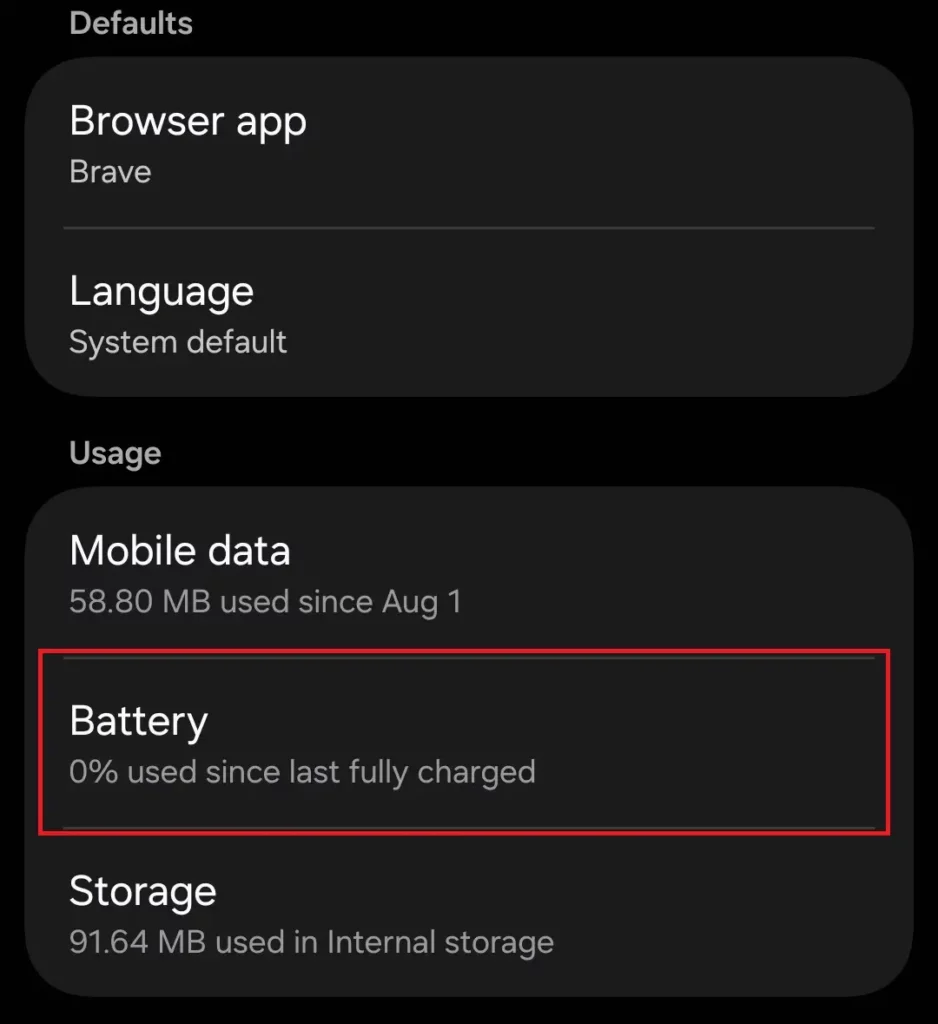
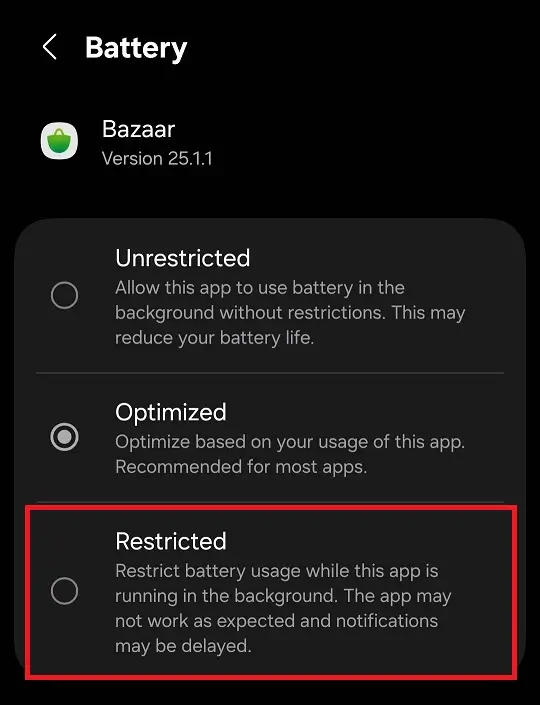
-گزینه Allow background activity را غیرفعال کنید یا آن را روی Restricted قرار دهید.
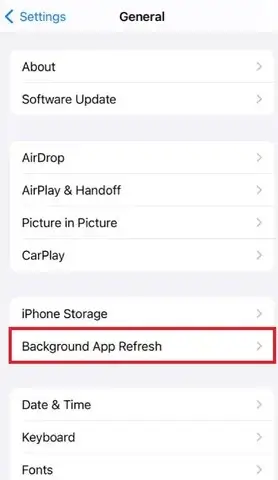
- در آیفون:
-به Settings > General بروید.
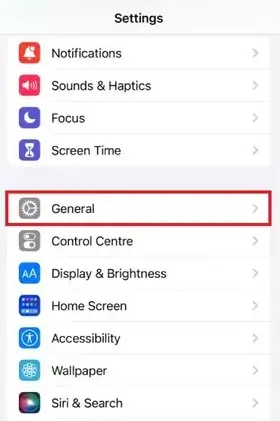
-روی Background App Refresh ضربه بزنید.
-در این لیست، تیک اپلیکیشنهایی که نیازی ندارید در پسزمینه فعال باشند (مانند شبکههای اجتماعی، بازیها، ویرایشگرهای عکس) را خاموش کنید.
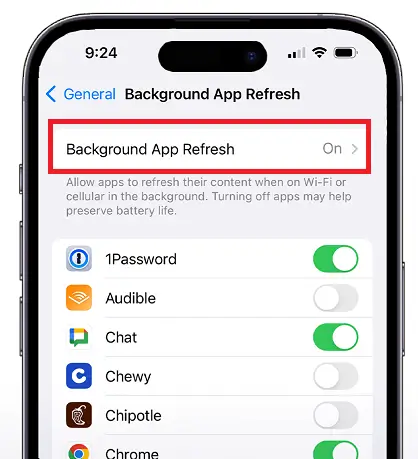
توصیه: بهتر است فقط برنامههای ضروری مانند پیامرسانها (واتساپ، تلگرام) و ایمیل را روشن بگذارید.
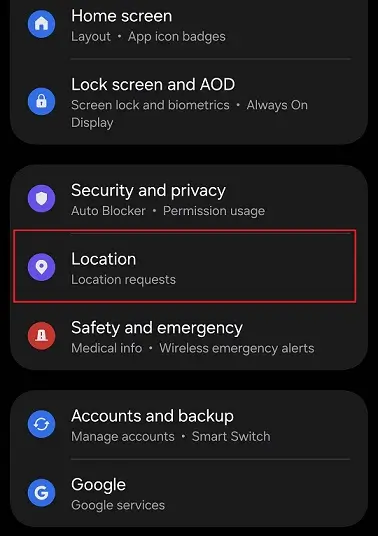
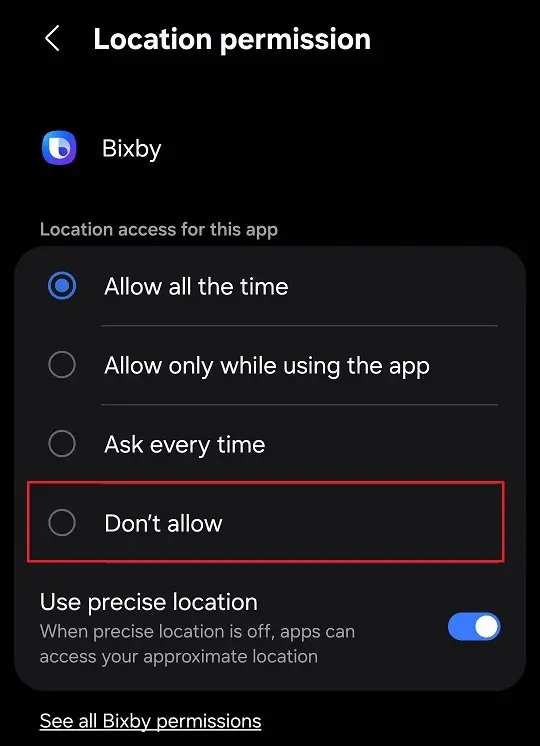
۴. مدیریت دسترسی به موقعیت مکانی (Location)
یکی از بزرگترین مصرفکنندگان باتری، GPS است.
- وارد بخش Location یا موقعیت مکانی گوشی شوید.
- ببینید کدام برنامهها همیشه به موقعیت شما دسترسی دارند.
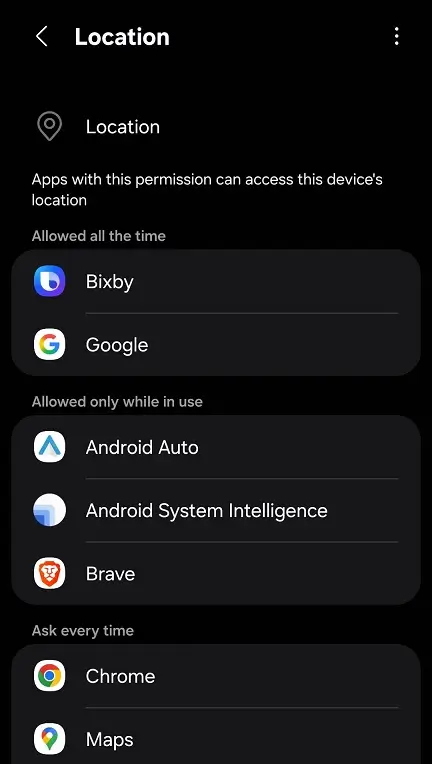
- دسترسی آنها را به While using the app یا Never تغییر دهید.
۵. بهروزرسانی یا حذف برنامه
- بهروزرسانی: گاهی اوقات مصرف زیاد باتری به دلیل یک باگ در نسخه قدیمی برنامه است. به اپ استور یا پلی استور بروید و برنامه را آپدیت کنید.
- حذف (Uninstall): اگر تمام راههای بالا شکست خورد و برنامه برایتان حیاتی نیست، آن را پاک کنید. هیچ اپلیکیشنی ارزش نصف شدن عمر باتری شما را ندارد.
مدیریت باتری در دستان شماست
تمام شدن سریع باتری لزوماً به معنای خراب شدن باتری گوشی شما نیست. اغلب اوقات، این مشکل نرمافزاری است و به راحتی قابل حل است.
لازم است هر چند وقت یکبار به بخش تنظیمات باتری گوشی خود سر بزنید و لیست مصرفکنندگان را بررسی کنید. با مدیریت صحیح فعالیت پسزمینه و دسترسی برنامهها، میتوانید عمر باتری گوشی خود را به طور چشمگیری افزایش دهید.
سایر مطالب مرتبط:
چگونه سابقه جستجوی مرورگر گوشی را پاک کنیم؟
نقشه آفلاین گوگل: آموزش کامل دانلود و مسیریابی بدون اینترنت
استفاده از گوشی هنگام شارژ؛ باور نادرست یا تهدید جدی برای باتری؟