
چگونه سابقه جستجوی مرورگر گوشی را پاک کنیم؟
مرورگرهای گوشیهای هوشمند ما، چه در سیستمعامل اندروید و چه در iOS، تمام وبسایتهایی را که بازدید میکنیم و عباراتی را که جستجو میکنیم، در حافظه خود ذخیره میکنند. این قابلیت اگرچه برای دسترسی سریعتر به سایتهای پربازدید مفید است، اما میتواند حریم خصوصی شما را، بهخصوص زمانی که گوشی خود را با دیگران به اشتراک میگذارید، به خطر بیندازد. خوشبختانه، پاک کردن سابقه جستجوی مرورگر گوشی بسیار ساده است. در این مقاله، ما به شما آموزش میدهیم که چگونه تاریخچه مرورگرهای محبوب در اندروید و آیفون، مانند گوگل کروم، سافاری و فایرفاکس را بهطور کامل حذف کنید.
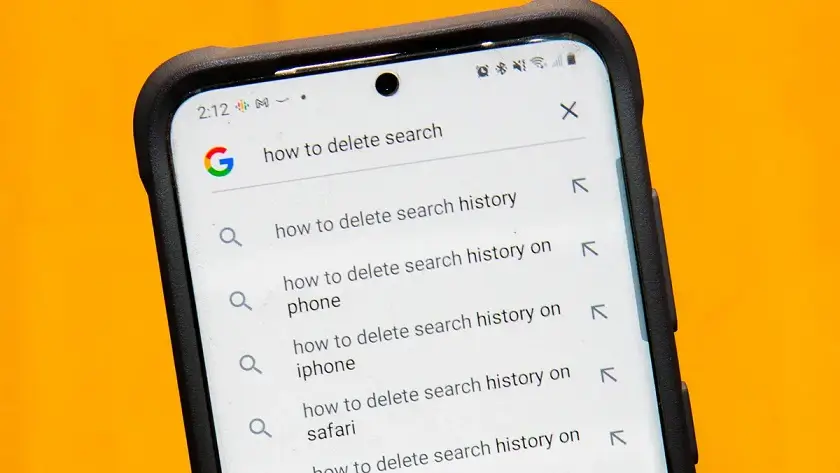
چرا باید تاریخچه مرورگر خود را پاک کنیم؟
دلایل مختلفی برای پاک کردن دورهای سابقه مرورگر وجود دارد:
- حفظ حریم خصوصی: این مهمترین دلیل است. شما شاید نخواهید دیگرانی که از گوشی شما استفاده میکنند، بدانند از چه سایتهایی بازدید کردهاید.
- امنیت: اگر اطلاعات حساسی (مانند اطلاعات بانکی) را در سایتی وارد کردهاید، پاک کردن کش و کوکیها میتواند به امنیت شما کمک کند.
- رفع مشکلات: گاهی اوقات، دادههای ذخیره شده قدیمی (کش) باعث میشوند که وبسایتها بهدرستی بارگذاری نشوند. پاک کردن این دادهها میتواند مشکل را حل کند.
- آزاد کردن فضای اندک: اگرچه حجم زیادی را اشغال نمیکند، اما پاک کردن کش میتواند مقدار کمی از حافظه گوشی شما را آزاد کند.
آموزش پاک کردن سابقه جستجو در مرورگرهای مختلف
روند کار در مرورگرهای مختلف کمی متفاوت است. در ادامه، راهنمای سه مرورگر محبوبترین موبایل را بررسی میکنیم.
۱. پاک کردن تاریخچه در گوگل کروم (Google Chrome)
گوگل کروم محبوبترین مرورگر هم در اندروید و هم در آیفون است. مراحل پاک کردن تاریخچه در هر دو سیستمعامل تقریباً یکسان است:
۱. مرورگر کروم (Chrome) را در گوشی خود باز کنید. ۲. روی آیکون سهنقطه (⋮) در گوشه بالا (معمولاً سمت راست یا چپ، بسته به زبان) ضربه بزنید. ۳. گزینه History را انتخاب کنید.
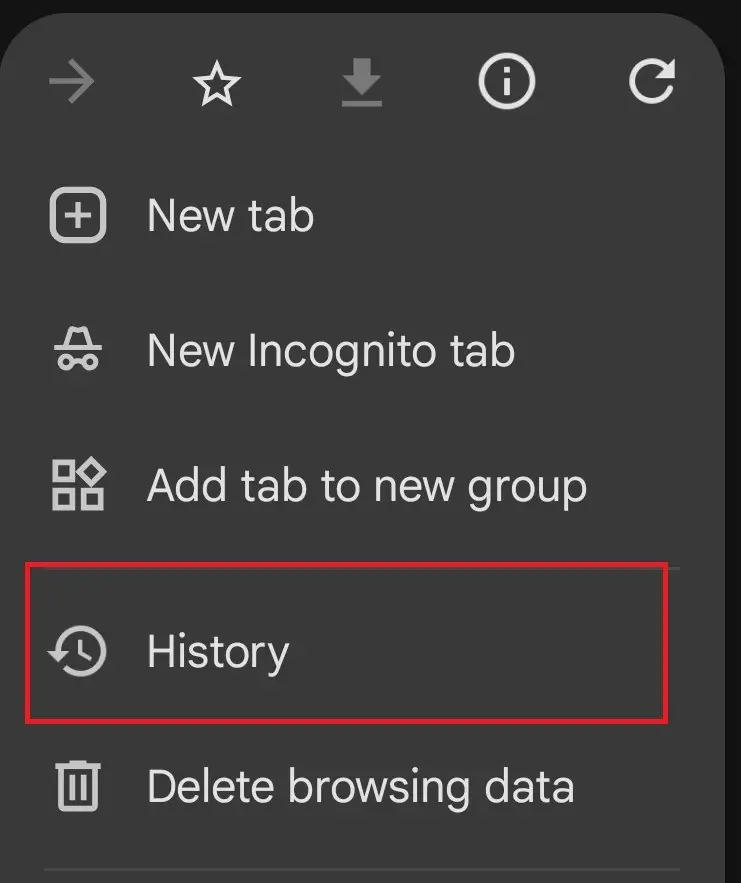
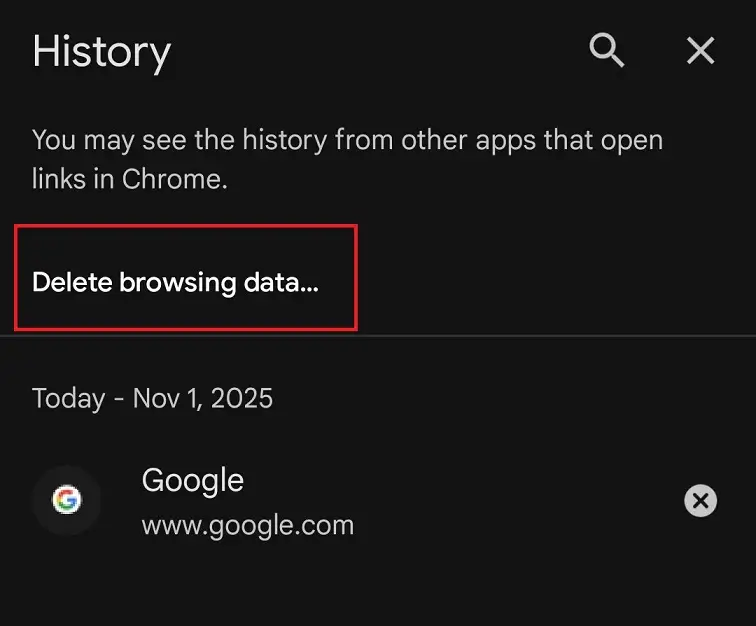
۴. در بالای صفحه، روی گزینه delete browsing data ضربه بزنید.
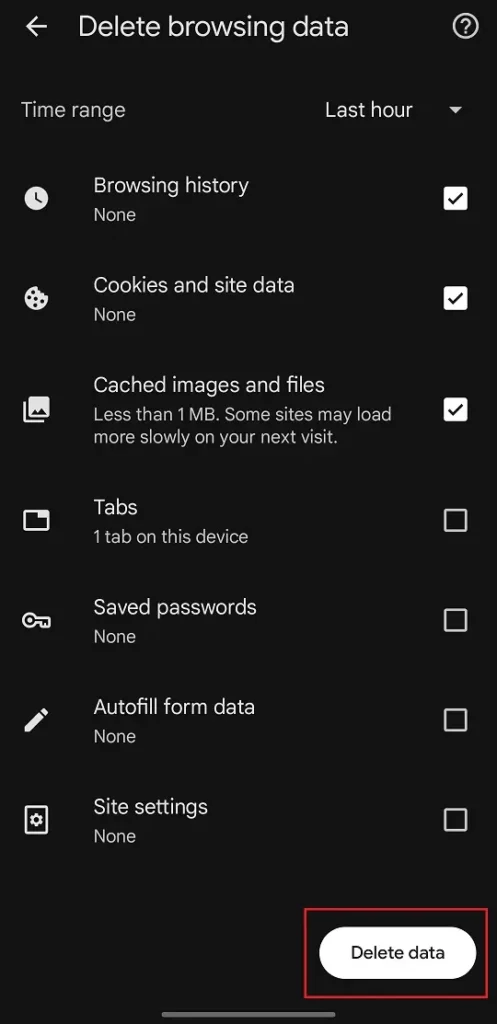
۵. در صفحهای که باز میشود، میتوانید انتخاب کنید چه مواردی پاک شوند. برای پاک کردن کامل، مطمئن شوید که تیک گزینههای زیر فعال باشد: Browsing history-Cookies and site data -Cached images and files . در بالای صفحه، از منوی Time range ، گزینه All time را انتخاب کنید تا تمام سوابق پاک شوند. 6. در نهایت، روی دکمه آبیرنگ Clear data ضربه بزنید.
۲. پاک کردن تاریخچه در سافاری (Safari)
در گوشیهای آیفون، مرورگر پیشفرض سافاری است. روند پاک کردن تاریخچه در آن کمی متفاوت است و مستقیماً از تنظیمات گوشی انجام میشود:
۱. وارد Settings گوشی آیفون خود شوید. ۲. به پایین اسکرول کنید و گزینه Safari را پیدا کرده و روی آن ضربه بزنید. ۳. در صفحه تنظیمات سافاری، دوباره به پایین اسکرول کنید تا به گزینه Clear History and Website Data برسید.
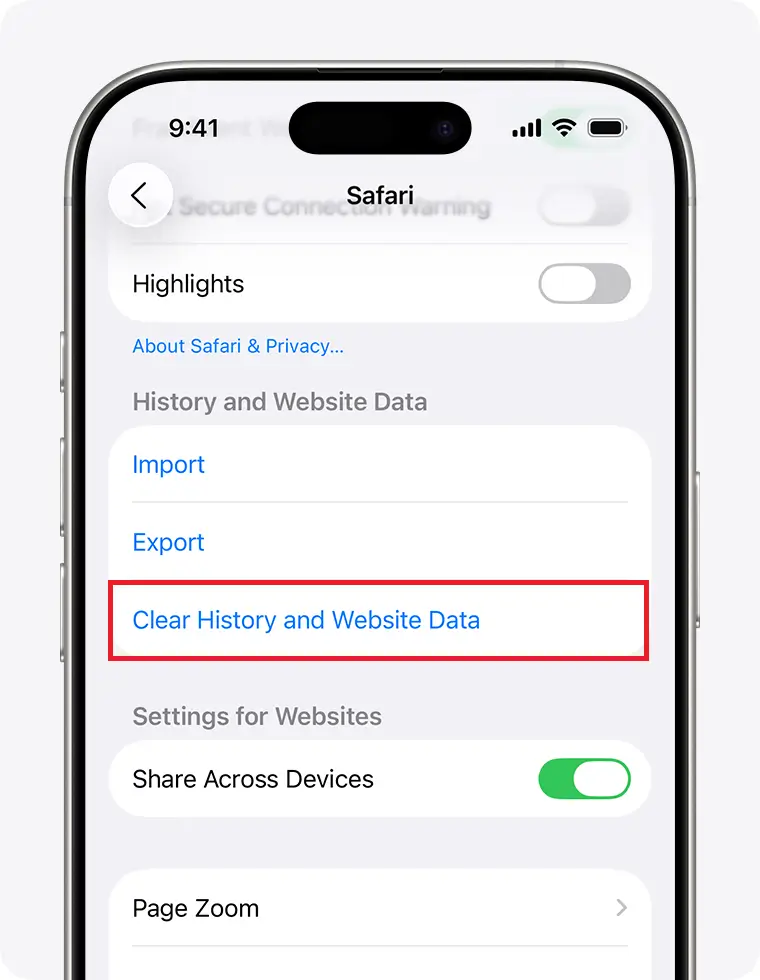
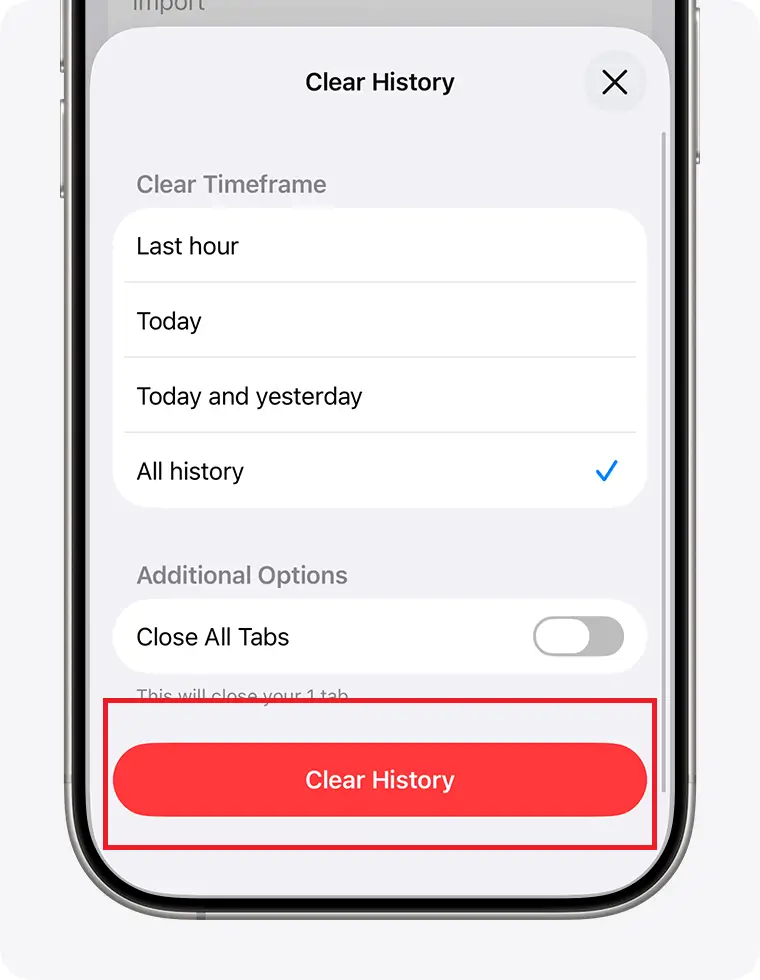
۴. روی این گزینه ضربه بزنید. ۵. یک پنجره تأیید برای شما باز میشود. با انتخاب مجدد Clear History and Data، تمام سوابق، کوکیها و کش شما از سافاری پاک خواهد شد.
۳. پاک کردن تاریخچه در فایرفاکس (Firefox)
فایرفاکس نیز یکی دیگر از مرورگرهای محبوب است که مراحل سادهای برای پاک کردن سابقه دارد:
۱. مرورگر فایرفاکس (Firefox) را باز کنید. ۲. روی آیکون سهنقطه (⋮) در گوشه پایین یا بالای صفحه ضربه بزنید. ۳. گزینه History را انتخاب کنید.
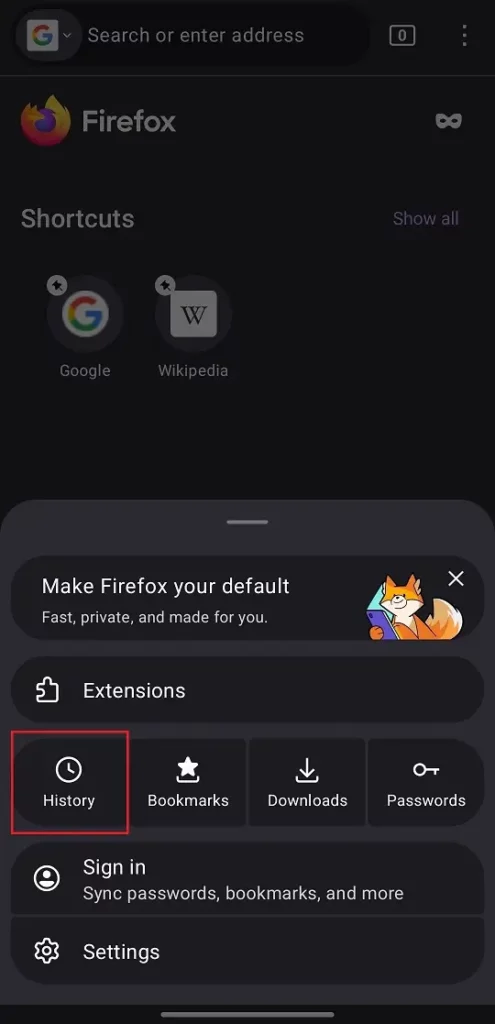
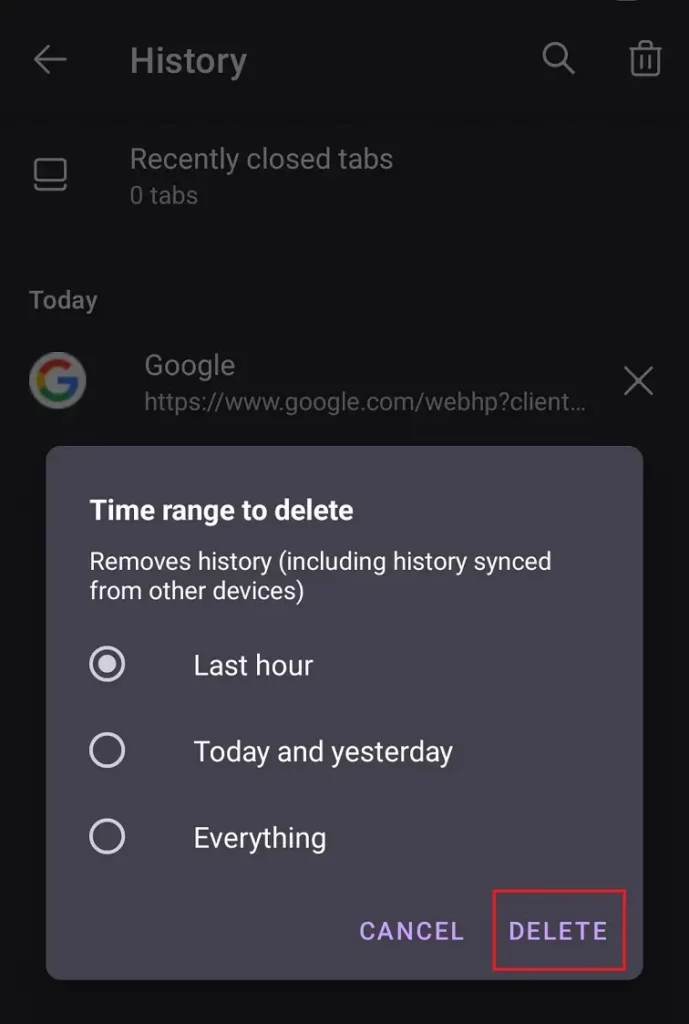
۴. در بالا سمت راست با ضربه روی آیکون سطل زباله میتوانید موارد مدنظر را پاک کنید.
یک راهحل پیشگیرانه: استفاده از حالت ناشناس (Incognito)
اگر از ابتدا نمیخواهید سابقهای از وبگردی شما در گوشی ذخیره شود، بهترین راه استفاده از حالت ناشناس است.
- در کروم و فایرفاکس، با ضربه زدن روی منوی سهنقطه و انتخاب New Incognito tab فعال میشود.
- در سافاری، با ضربه زدن روی آیکون برگهها (دو مربع روی هم) و انتخاب Private فعال میشود.
در این حالت، پس از بستن برگه، هیچکدام از سوابق مرور، کوکیها یا اطلاعات وارد شده در فرمها ذخیره نخواهند شد.
پاک کردن سابقه جستجوی مرورگر گوشی، اقدامی ساده اما مهم برای حفظ حریم خصوصی شماست. توصیه میشود این کار را بهصورت دورهای انجام دهید، بهخصوص اگر افراد دیگری به گوشی شما دسترسی دارند. با دنبال کردن مراحل ذکر شده در این راهنما، میتوانید بهراحتی تاریخچه مرورگر خود را در چند ثانیه پاک کنید.
سایر مطالب مرتبط:
استفاده از گوشی هنگام شارژ؛ باور نادرست یا تهدید جدی برای باتری؟