
فیلتر نور آبی چیست و چگونه آن را در کامپیوتر و موبایل فعال کنیم؟
آیا تا به حال برایتان پیش آمده که تا دیروقت با گوشی یا لپتاپ خود کار کنید و بعد از آن، ساعتها در رختخواب غلت بزنید و خوابتان نبرد؟ یا صبحها با احساس خستگی شدید از خواب بیدار شوید؟ مقصر اصلی میتواند نوری باشد که از صفحه نمایش دستگاه شما ساطع میشود: نور آبی یا Blue Light.
نور آبی چیست و چرا برای خواب بد است؟
به زبان ساده، نور آبی طول موجی از نور است که شباهت زیادی به نور خورشید در اواسط روز دارد. مغز ما طوری طراحی شده که با دیدن این نور، بیدار و هوشیار بماند. وقتی شما در شب به صفحه گوشی یا لپتاپ نگاه میکنید، این نور آبی به مغز شما سیگنال میفرستد که: هنوز روز است! بیدار بمان! این سیگنال جلوی ترشح هورمون ملاتونین را میگیرد. ملاتونین هورمونی است که به بدن شما فرمان وقت خواب است را صادر میکند. در نتیجه، چرخه طبیعی خواب شما به هم میریزد.
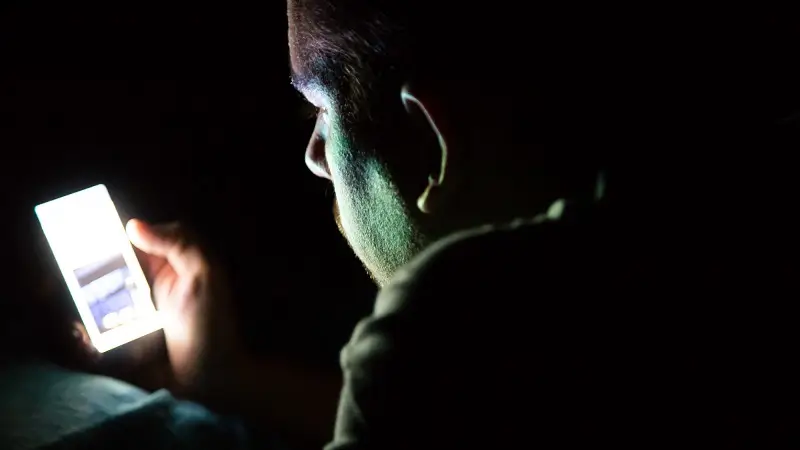
خبر خوب این است که تمام سیستمعاملهای مدرن (ویندوز، مک، اندروید و iOS) راهحل داخلی برای این مشکل دارند. آنها با فیلتر کردن نور آبی و گرمتر کردن رنگهای صفحه، به مغز شما اجازه میدهند تا برای خواب آماده شود. در ادامه، نحوه فعالسازی این قابلیت در تمام دستگاههای شما آورده شده است.
۱. فعالسازی فیلتر نور آبی در ویندوز ۱۰ و ۱۱ (Night Light)
در ویندوز، این قابلیت Night Light نام دارد.
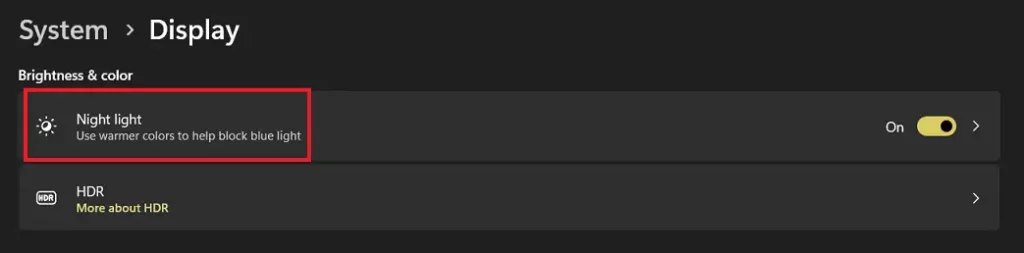
-روی دکمه Start کلیک کنید و آیکون Settings را بزنید.
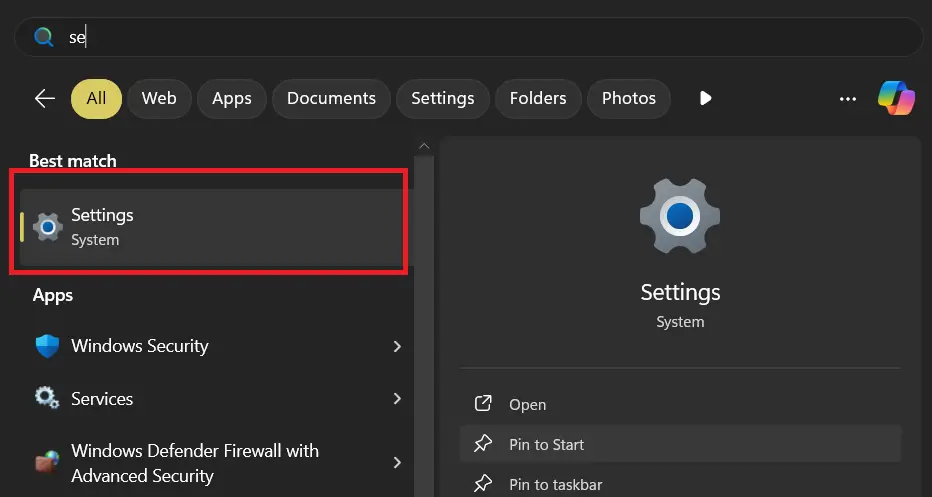
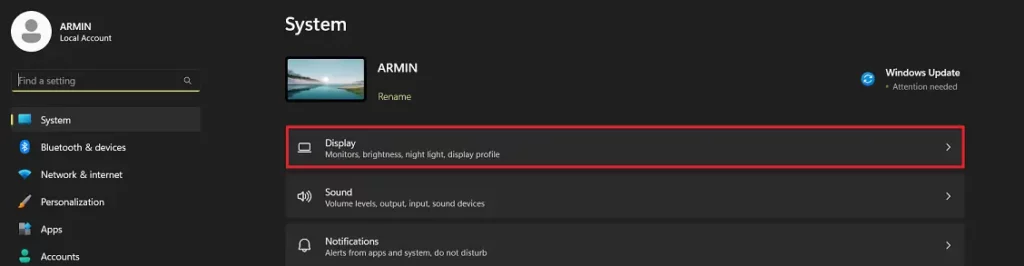
-در پنجره تنظیمات، روی Display کلیک کنید.
-در بالای صفحه، گزینهای به نام Night light را خواهید دید. آن را روی On قرار دهید.
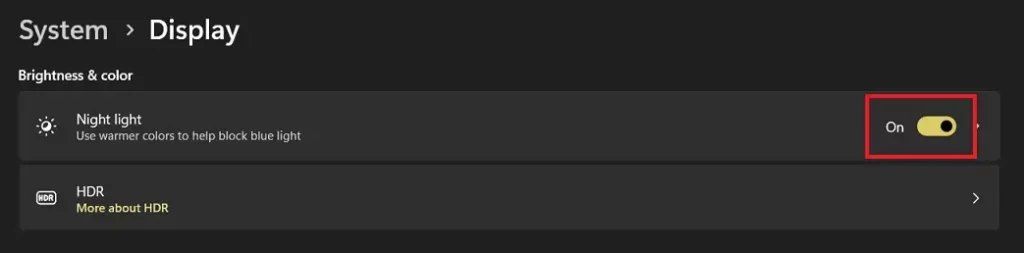
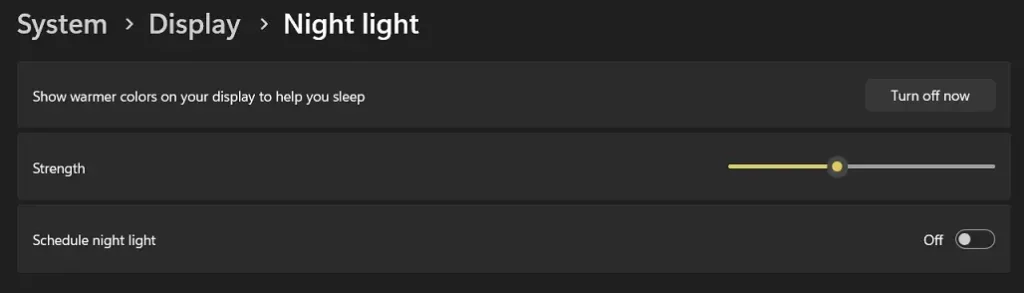
برای مشاهده تنظیمات بیشتر:
-روی Night light کلیک کنید.
-در این صفحه میتوانید شدت گرمی رنگ Strength را تنظیم کنید و زمان شروع و پایان night light را مشخص کنید.
۲. فعالسازی فیلتر نور آبی در مک (macOS) (Night Shift)
در سیستمعامل اپل، این قابلیت Night Shift نام دارد.
-روی منوی اپل در گوشه بالا سمت چپ کلیک کنید و به System Settings بروید.
-روی Displays کلیک کنید.
-در پایین پنجره، تب Night Shift را انتخاب کنید.
-از منوی کشویی Schedule، بهترین گزینه Sunset to Sunrise است.
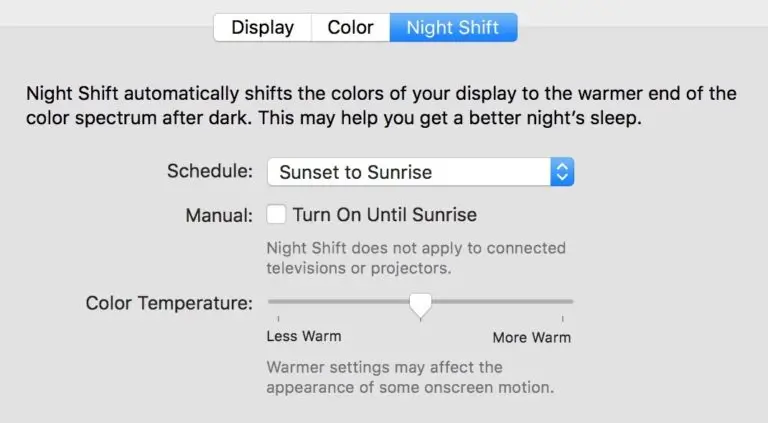
-شما همچنین میتوانید با گزینه Turn On Until Tomorrow آن را به صورت دستی فعال کنید و با اسلایدر Color Temperature میزان گرمی رنگ را تنظیم کنید.
۳. فعالسازی فیلتر نور آبی در iOS
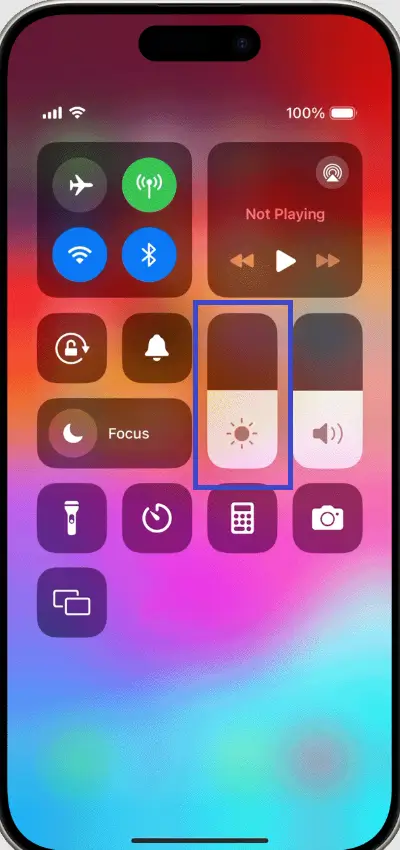
سریعترین راه در آیفون، استفاده از Control Center است.
-انگشت خود را از گوشه بالا سمت راست صفحه به پایین بکشید تا Control Center باز شود.
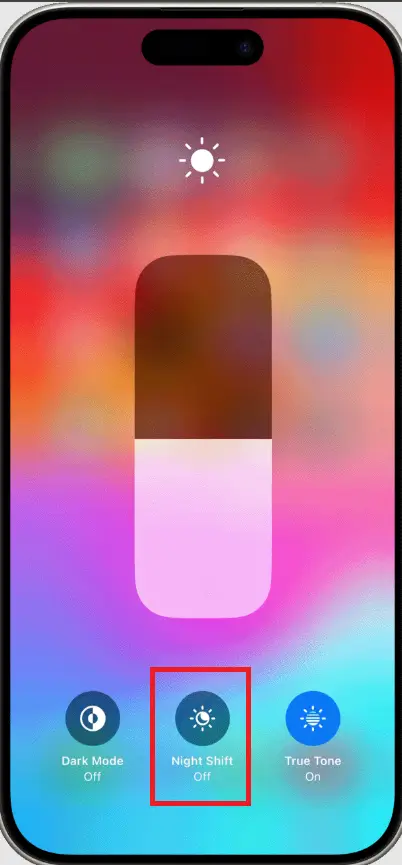
-انگشت خود را روی اسلایدر تنظیم روشنایی یا Brightness نگه دارید تا گزینههای بیشتری باز شود.
-در پایین صفحه، روی آیکون Night Shift ضربه بزنید تا فعال شود.
۴. فعالسازی فیلتر نور آبی در اندروید (Android)
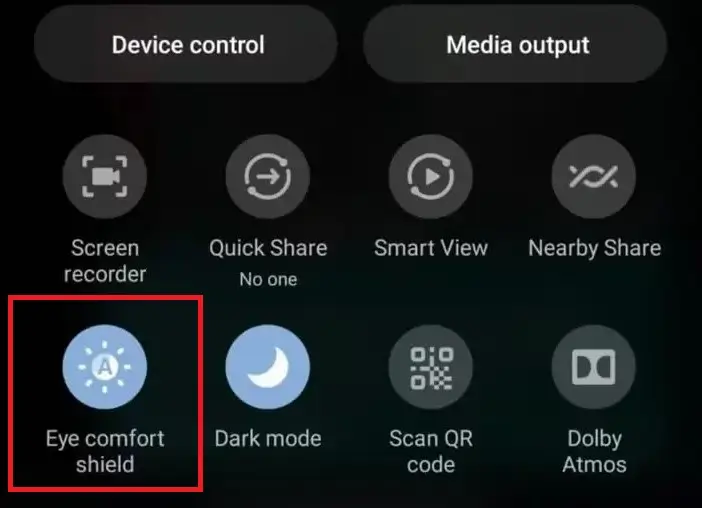
سریعترین راه برای فعالسازی آن، استفاده از منوی Quick Settings است.
-انگشت خود را از بالای صفحه به پایین بکشید تا منوی Quick Settings باز شود.
-دوباره انگشت خود را به پایین بکشید تا تمام آیکونها نمایش داده شوند.
-به دنبال آیکونی با برچسب eye comfort shield یا reading mode بگردید و روی آن ضربه بزنید تا فعال شود.
راهحل جایگزین برای دستگاههای قدیمی (برنامه f.lux)
اگر کامپیوتر یا لپتاپ شما قدیمی است و این گزینهها را ندارد، نگران نباشید. شما میتوانید نرمافزار رایگان f.lux را دانلود کنید. این برنامه به طور هوشمند بر اساس موقعیت مکانی شما و زمان روز، نور صفحه نمایش شما را تنظیم میکند و سالهاست که بهترین ابزار برای این کار محسوب میشود.
فعال کردن فیلتر نور آبی یکی از سادهترین و مؤثرترین کارهایی است که میتوانید برای بهبود کیفیت خواب و کاهش خستگی چشم خود انجام دهید. همین امشب این تنظیمات را روی تمام دستگاههای خود فعال کنید و تفاوت را در خواب شبانه خود احساس کنید.
سایر مطالب مرتبط:
آموزش پیدا کردن گوشی با Find My Device
نکات طلایی برای افزایش عمر باتری لپتاپ و گوشی
چگونه فلش چشمک زن آیفون را هنگام دریافت تماس و پیامک فعال کنیم؟