
آموزش ویروسکشی ویندوز با Microsoft Defender
آیا احساس میکنید کامپیوتر شما کندتر از حد معمول کار میکند؟ یا برنامههای عجیبی را میبینید که خودتان نصب نکردهاید؟ اینها میتوانند نشانههای آلودگی به ویروس یا بدافزار (Malware) باشند. بسیاری از کاربران تصور میکنند که برای محافظت از کامپیوتر خود حتماً باید یک آنتیویروس پولی نصب کنند. اما خبر خوب این است که ویندوز (مخصوصاً ویندوز ۱۰ و ۱۱) مجهز به یک ابزار امنیتی بسیار قدرتمند و رایگان به نام Microsoft Defender است که در اکثر موارد، تمام نیازهای امنیتی شما را پوشش میدهد. در این راهنما، به شما به زبان ساده آموزش میدهیم که چگونه با استفاده از همین ابزار داخلی ویندوز، یک اسکن کامل و عمیق برای پیدا کردن و پاک کردن هرگونه تهدیدی انجام دهید.
بخش اول: دسترسی به مرکز امنیتی ویندوز (Windows Security)
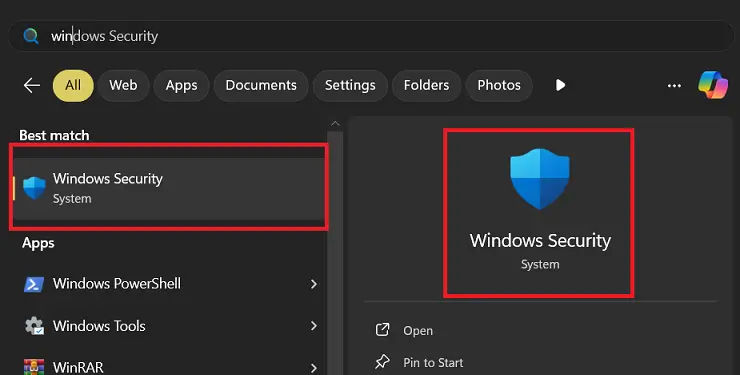
سریعترین راه برای دسترسی به بخش ویروسکشی در ویندوز ۱۰ و ۱۱، جستجوی آن است:
-روی منوی Start کلیک کنید (یا دکمه ویندوز روی کیبورد را بزنید).
-کلمه Windows Security را تایپ کنید و روی آن کلیک کنید
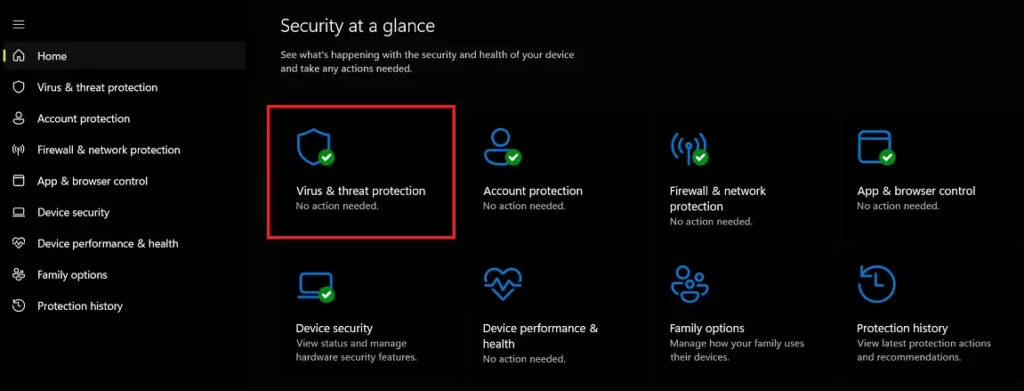
-در پنجره باز شده، روی گزینه Virus & threat protection کلیک کنید.
بخش دوم: انجام اسکن سریع (Quick Scan)
این گزینه، اولین کاری است که باید انجام دهید. اسکن سریع، پوشهها و فایلهایی را که بدافزارها معمولاً در آنجا پنهان میشوند (مانند فایلهای سیستمی و رجیستری) بررسی میکند.
- در همان صفحه Virus & threat protection، دکمه بزرگ Quick scan را خواهید دید.
- روی آن کلیک کنید و منتظر بمانید تا فرآیند تمام شود.
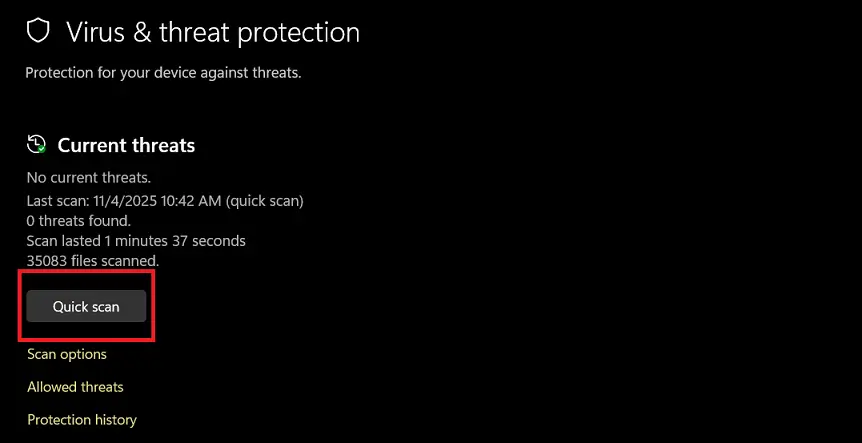
این اسکن معمولاً فقط چند دقیقه طول میکشد و برای بررسیهای روزمره عالی است.
بخش سوم: انجام اسکن کامل (Full Scan)
اگر کامپیوترتان علائم مشکوکی دارد یا اسکن سریع چیزی پیدا نکرد اما شما همچنان نگران هستید، وقت آن است که یک اسکن کامل انجام دهید.
توجه: اسکن کامل (Full Scan) تکتک فایلها و پوشهها را در تمام هارد دیسک شما بررسی میکند. این فرآیند بسته به حجم اطلاعات شما، ممکن است از یک تا چند ساعت طول بکشد.
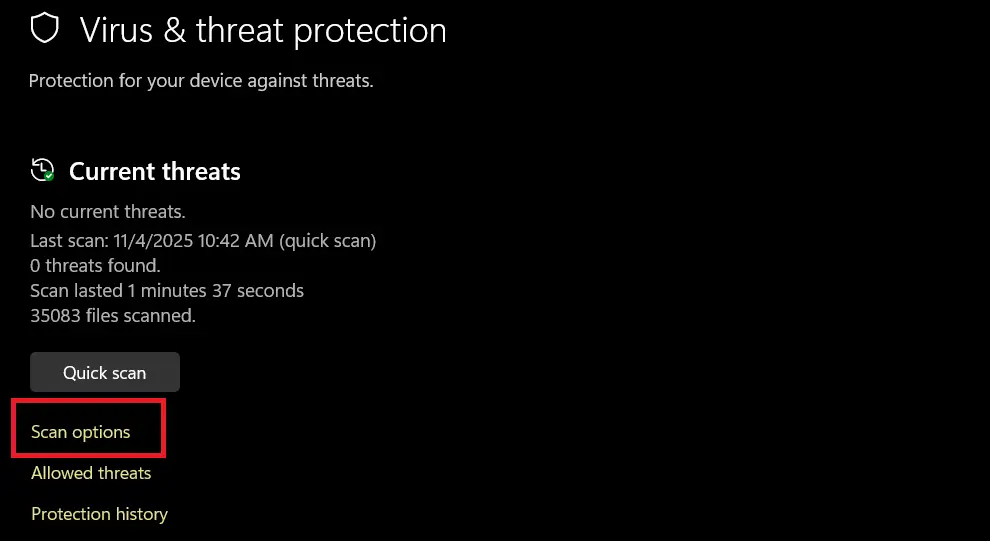
-در صفحه Virus & threat protection، زیر دکمه Quick scan ، رویScan options کلیک کنید.
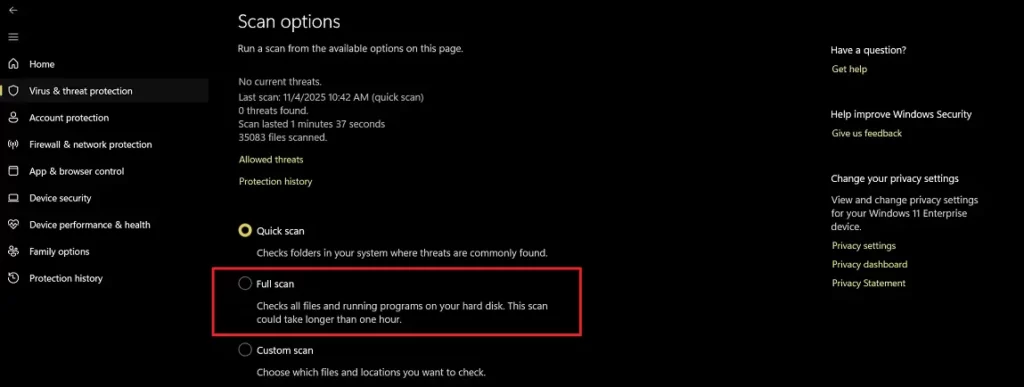
-در صفحه جدید، گزینه Full scan (اسکن کامل) را انتخاب کنید و روی دکمه Scan now در پایین صفحه کلیک کنید.
توصیه میشود این کار را زمانی انجام دهید که با کامپیوتر کار ضروری ندارید.
بخش چهارم: قدرتمندترین روش: اسکن آفلاین (Offline Scan)
برخی از ویروسها و بدافزارهای بسیار سرسخت (مانند Rootkit ها) به قدری هوشمند هستند که وقتی ویندوز در حال اجرا است، خود را مخفی میکنند و آنتیویروس نمیتواند آنها را پیدا کند. راه حل این مشکل، اسکن آفلاین مایکروسافت دیفندر است.
این اسکن چگونه کار میکند؟ کامپیوتر شما ریاستارت میشود و قبل از اینکه ویندوز به طور کامل بالا بیاید، در یک محیط امن، اسکن را انجام میدهد. در این حالت، ویروس هیچ شانسی برای مخفی شدن ندارد.
-دوباره به Scan options بروید (طبق مسیر بخش قبل).
-گزینه Microsoft Defender Offline scan را انتخاب کنید و روی دکمه Scan now کلیک کنید.
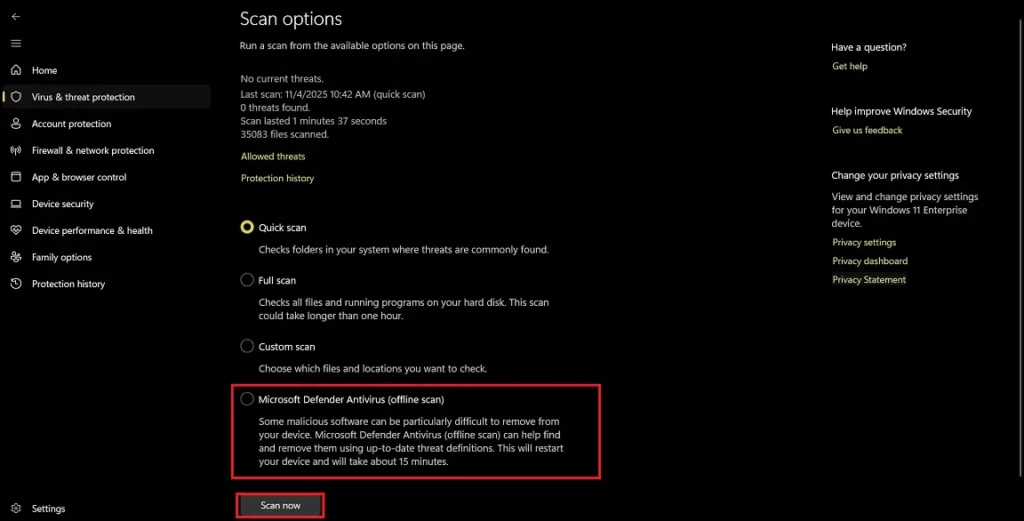
-ویندوز به شما هشدار میدهد که کامپیوتر در حال ریاستارت شدن است. کارهای خود را ذخیره کنید و اجازه دهید سیستم ریاستارت شود.
-پس از ریاستارت، صفحهای شبیه به صفحه بوت ویندوز ظاهر میشود و فرآیند اسکن (که حدود ۱۵ دقیقه طول میکشد) آغاز میشود.
-پس از اتمام اسکن، کامپیوتر دوباره به طور خودکار ریاستارت شده و به حالت عادی ویندوز بازمیگردد.
بخش پنجم: بعد از اسکن چه اتفاقی میافتد؟
اگر اسکن (از هر نوعی) تهدیدی را پیدا کند، چه باید کرد؟
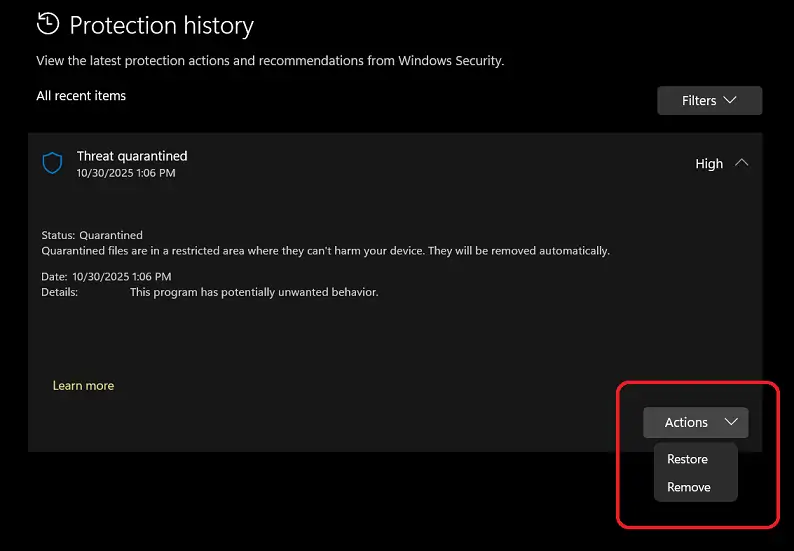
- اقدام خودکار: در ۹۹٪ موارد، Microsoft Defender به طور خودکار ویروس را قرنطینه (Quarantine) یا حذف (Remove) میکند.
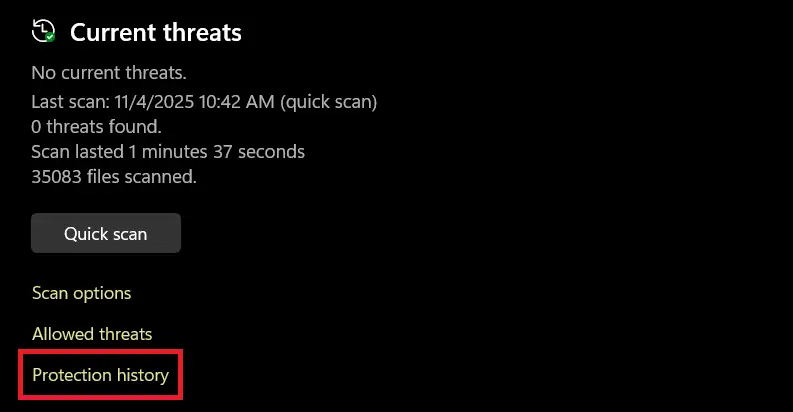
- مشاهده نتایج: برای دیدن اینکه چه چیزی پیدا شده است، در همان صفحه Virus & threat protection، به بخش Protection history نگاه کنید.
- تصمیمگیری: اگر دیفندر از شما خواست که اقدامی انجام دهید، معمولاً بهترین گزینهها Remove (حذف) یا Quarantine (قرنطینه) هستند. هرگز گزینهی restore را نزنید، مگر اینکه ۱۰۰٪ مطمئن باشید که آن فایل، ویروس نبوده و به اشتباه شناسایی شده است.
جمعبندی: کامپیوتر خود را امن نگه دارید
استفاده از Microsoft Defender سادهترین، رایگانترین و یکی از مؤثرترین راهها برای حفظ امنیت کامپیوتر شماست.
- همیشه آپدیت باشید: مطمئن شوید ویندوز شما همیشه آپدیت است. آپدیتهای امنیتی دیفندر به طور خودکار همراه با آپدیتهای ویندوز نصب میشوند.
- منظم اسکن کنید: سعی کنید چند وقت یک بار یک Quick Scan و ماهانه یک Full Scan انجام دهید تا خیالتان راحت باشد.
سایر مطالب مرتبط:
چطور مطمئن شویم فایلهای دانلودیمان آلوده نیستند؟