
ترفندهای مخفی گوگل کروم که سرعت و کارایی شما را متحول میکند
گوگل کروم، با ظاهر ساده و کاربرپسند خود، انتخاب اول میلیاردها کاربر در سراسر جهان برای وبگردی است. اما در پس این چهره آشنا، مجموعهای قدرتمند از قابلیتها، تنظیمات و ترفندهای مخفی نهفته است که بسیاری از کاربران از وجود آنها بیخبرند. استفاده از این ترفندها میتواند تجربه وبگردی شما را به سطح جدیدی ارتقا دهد، سرعت مرورگر را به شکل چشمگیری افزایش دهد و بهرهوری شما را دوچندان کند. در این مقاله، به کاوش در این دنیای پنهان میپردازیم و شما را با کاربردیترین ترفندهای مخفی گوگل کروم آشنا میکنیم.

بخش اول: افزایش بهرهوری با میانبرها و مدیریت تبها
زمان شما ارزشمند است. با یادگیری چند میانبر ساده و تکنیک مدیریت تب، میتوانید در طول روز دقایق زیادی را ذخیره کنید.
۱. گروهبندی تبها (Tab Groups):
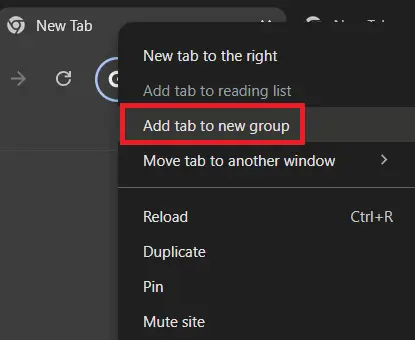
اگر ازجمله افرادی هستید که همیشه دهها تب باز دارید، این قابلیت برای شما ساخته شده است. با گروهبندی تبها میتوانید برگههای مرتبط به یک موضوع (مثلاً تحقیق، کار، خرید آنلاین) را در دستههای رنگی و نامگذاری شده سازماندهی کنید.
- روش کار: روی یک تب راست کلیک کرده و گزینه Add tab to new group را انتخاب کنید. برای گروه خود یک نام و رنگ انتخاب کنید. حالا میتوانید تبهای دیگر را با کشیدن و رها کردن (Drag and Drop) به این گروه اضافه کنید. با یک کلیک روی نام گروه، میتوانید تمام تبهای آن را جمع یا باز کنید.
۲. جستجو در میان تبهای باز
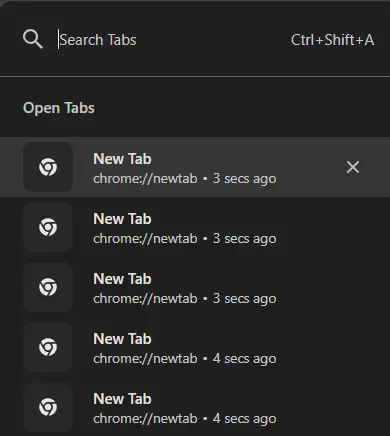
پیدا کردن یک تب خاص در میان انبوهی از تبهای باز کار دشواری است. کروم برای این مشکل یک راهحل ساده دارد.
- روش کار: روی فلش کوچکی که در بالا، سمت چپ پنجره کروم قرار دارد کلیک کنید (یا از میانبر Ctrl+Shift+A استفاده کنید). با این کار، یک کادر جستجو باز میشود که میتوانید نام تب مورد نظر خود را در آن تایپ کرده و به سرعت آن را پیدا کنید.
۳. میانبرهای کیبورد ضروری که باید بدانید:
- Ctrl+T: باز کردن تب جدید
- Ctrl+W یا Ctrl+F4: بستن تب فعلی
- Ctrl+Shift+T: بازگرداندن آخرین تب بسته شده
- Ctrl+Tab یا Ctrl+PageDown: رفتن به تب سمت راست
- Ctrl+Shift+Tab یا Ctrl+PageUp: رفتن به تب سمت چپ
- Ctrl+1 تا Ctrl+8: پرش مستقیم به تب شماره ۱ تا ۸
- Ctrl+9: پرش به آخرین تب
- Ctrl+N: باز کردن یک پنجره جدید
- Ctrl+Shift+N: باز کردن پنجره در حالت ناشناس
بخش دوم: افزایش چشمگیر سرعت و عملکرد کروم
آیا احساس میکنید کروم شما کند شده است؟ با این تنظیمات ساده، جان تازهای به مرورگر خود ببخشید.
۱. فعالسازی قابلیت Memory Saver و Energy Saver
گوگل دو قابلیت عالی برای بهینهسازی مصرف رم و باتری به کروم اضافه کرده است.
- Memory Saver: این ویژگی تبهای غیرفعال را به حالت خواب میبرد تا منابع ارزشمند رم آزاد شوند. این کار به روانتر اجرا شدن تبهای فعال و دیگر برنامهها کمک شایانی میکند.
- Energy Saver: هنگامی که شارژ لپتاپ شما به زیر ۲۰٪ میرسد، این قابلیت با محدود کردن فعالیتهای پسزمینه و افکتهای تصویری، در مصرف باتری صرفهجویی میکند.
- روش فعالسازی: به تنظیمات کروم بروید (chrome://settings) و از منوی سمت چپ، وارد بخش Performance شوید. در این بخش میتوانید هر دو گزینه را فعال کنید.
۲. استفاده از Task Manager داخلی کروم
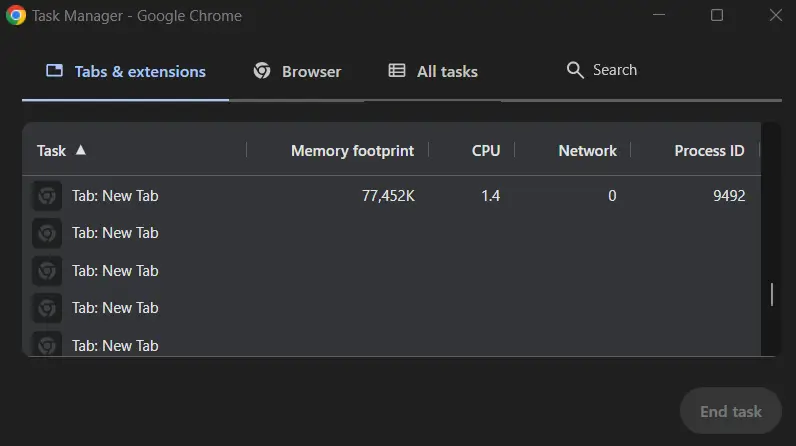
همانند ویندوز، کروم نیز یک Task Manager داخلی دارد که به شما نشان میدهد کدام تب، افزونه یا فرآیند بیشترین منابع CPU و رم را مصرف میکند.
- روش کار: کلیدهای Shift+Esc را فشار دهید. در پنجره باز شده، میتوانید فرآیندهای سنگین را شناسایی و با انتخاب آنها و کلیک روی دکمه End process به کار آنها خاتمه دهید.
۳. پیشبارگذاری صفحات (Preload pages)
برای افزایش سرعت وبگردی، میتوانید به کروم اجازه دهید لینکهایی که احتمالاً روی آنها کلیک خواهید کرد را از قبل بارگذاری کند.
- روش کار: به chrome://settings/performance بروید و در بخش Speed، گزینه Preload pages را فعال کنید.
بخش سوم: ورود به دنیای حرفهایها با Chrome Flags
Chrome Flags در واقع قابلیتهای آزمایشی و پیشرفته کروم هستند که هنوز به صورت عمومی عرضه نشدهاند. با فعال کردن آنها میتوانید به جدیدترین امکانات دسترسی پیدا کنید.
توجه: این قابلیتها ممکن است ناپایدار باشند، پس با احتیاط از آنها استفاده کنید.
- دسترسی به منوی Flags: در نوار آدرس تایپ کنید chrome://flags و Enter را بزنید.
پرچمهای (Flags) کاربردی برای فعالسازی:
- Parallel downloading: این فلگ با تقسیم کردن فایلها به بخشهای کوچکتر، سرعت دانلود شما را به شکل قابل توجهی افزایش میدهد. در صفحه Flags این عبارت را جستجو و آن را Enabled کنید.
- Smooth Scrolling: اگر هنگام اسکرول کردن صفحات وب با پرش و لگ مواجه میشوید، این فلگ را فعال کنید تا پیمایش بسیار نرم و روانتری را تجربه کنید.
- Auto Dark Mode for Web Contents: بسیاری از وبسایتها حالت تاریک ندارند. با فعال کردن این فلگ، کروم به صورت هوشمند یک تم تیره را به تمام سایتها اعمال میکند که برای کار در شب عالی است.
بخش چهارم: امنیت و حریم خصوصی در سطح بالاتر
۱. استفاده از حالت مهمان (Guest Mode)
اگر شخصی میخواهد از کامپیوتر شما برای وبگردی استفاده کند، به جای باز کردن یک پنجره عادی، از حالت مهمان استفاده کنید. در این حالت، هیچیک از اطلاعات حساب کاربری شما، بوکمارکها یا تاریخچه وبگردی در دسترس نخواهد بود و پس از بسته شدن پنجره، تمام فعالیتها پاک میشود.
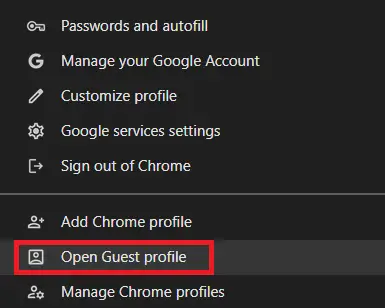
- روش کار: روی آیکون پروفایل خود در گوشه بالا سمت راست کروم کلیک کرده و گزینه Guest را انتخاب کنید.
۲. دسترسی به صفحات داخلی و مخفی کروم
کروم دارای چندین صفحه داخلی برای نمایش اطلاعات فنی و عیبیابی است که میتوانید با تایپ آدرس آنها در نوار آدرس به آنها دسترسی پیدا کنید:
- chrome://crashes: مشاهده گزارش کرشها و از کار افتادنهای مرورگر.
- chrome://network-errors: لیستی از خطاهای مختلف شبکه و توضیحات آنها.
- chrome://predictors: مشاهده پیشبینیهای کروم بر اساس تاریخچه تایپ و وبگردی شما.
گوگل کروم بسیار فراتر از یک مرورگر ساده است. با به کارگیری ترفندهایی که در این مقاله به آنها اشاره شد، از گروهبندی تبها و میانبرهای کیبورد گرفته تا فعالسازی قابلیتهای آزمایشی در Chrome Flags، میتوانید کنترل کامل مرورگر خود را در دست بگیرید، سرعت وبگردی خود را به حداکثر برسانید و بهرهوری خود را به شکل چشمگیری افزایش دهید. همین امروز این ترفندها را امتحان کنید و تفاوت را احساس کنید.