
۴ روش ساده برای اسکرین شات گرفتن از کل یک صفحه
فرض کنید میخواهید از یک رسید خرید آنلاین طولانی، یک مقاله کامل، یا کل طراحی یک صفحه وب به عنوان نمونه کار عکس بگیرید. اولین کاری که میکنید، زدن دکمه اسکرین شات است اما فاجعه اینجاست که فقط همان قسمتی که در لحظه روی مانیتور میبینید، ضبط میشود. حالا باید اسکرول کنید، یکی دیگر بگیرید، دوباره اسکرول کنید و در نهایت با چندین عکس تکهتکه مواجه میشوید که باید به شکلی نامرتب در فتوشاپ به هم بچسبانید.
این کار خستهکننده و غیرحرفهای است. خوشبختانه، دیگر نیازی به این کار نیست. ابزارهای مدرن به شما اجازه میدهند با چند کلیک، از کل صفحه، از بالا تا پایین، یک اسکرینشات واحد، کامل و تمیز بگیرید. در این راهنما، ۴ روش ساده و سریع برای این کار را در کامپیوتر (کروم و فایرفاکس) و موبایل (اندروید و آیفون) به شما نشان میدهیم.
در مرورگر فایرفاکس
اگر از مرورگر فایرفاکس (Firefox) استفاده میکنید، این قابلیت به صورت داخلی و به راحتترین شکل ممکن در اختیار شماست:
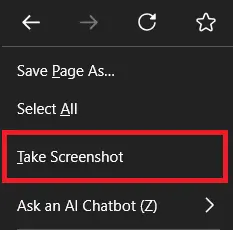
-صفحه وب مورد نظر را باز کنید. راست کلیک کنید.
-از منوی باز شده، گزینه Take a Screenshot را انتخاب کنید.
-در گوشه بالا سمت راست، دو گزینه ظاهر میشود. روی Save full page کلیک کنید.
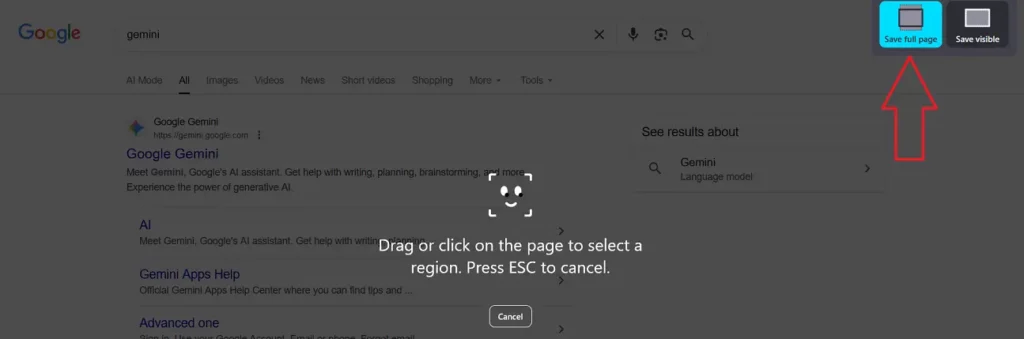
-بلافاصله پیشنمایش کل صفحه به شما نشان داده میشود و میتوانید آن را به صورت یک فایل عکس PNGدانلود کنید.
در مرورگر کروم و اِج (Chrome/Edge) (روش بدون افزونه)
کروم و مرورگرهای مبتنی بر آن یک ابزار مخفی قدرتمند برای این کار دارند. این روش کمی فنی به نظر میرسد، اما دقیقترین اسکرین شات را به شما تحویل میدهد:
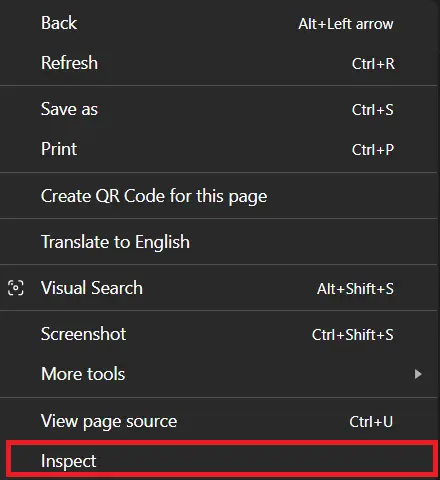
-در صفحه وب مورد نظر، کلید F12 را بزنید تا Developer Tools باز شود (یا راستکلیک کرده و Inspect را بزنید).
-کلیدهای Ctrl + Shift + P (در مک Cmd + Shift + P) را همزمان فشار دهید تا نوار فرمان باز شود.
-شروع به تایپ کلمه Screenshot کنید.
-از لیست گزینهها، روی Capture full size screenshot کلیک کنید.
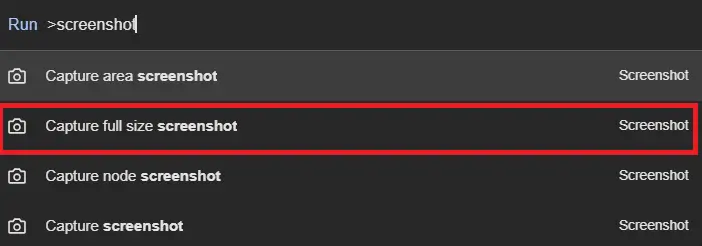
-چند ثانیه صبر کنید. مرورگر به صورت خودکار از کل صفحه (از بالا تا پایین) یک عکس PNG باکیفیت تهیه کرده و آن را برای شما دانلود میکند.
روش سوم: استفاده از افزونه مرورگر (سادهترین راه برای کروم)
اگر روش دوم برایتان پیچیده است و میخواهید سادهتر این کار را انجام دهید، بهترین راه نصب یک افزونه است. محبوبترین و امنترین افزونه برای این کار GoFullPage نام دارد.
-به Chrome Web Store (یا فروشگاه افزونه Edge) بروید.
-افزونه GoFullPage – Full Page Screen Capture را جستجو و نصب کنید.
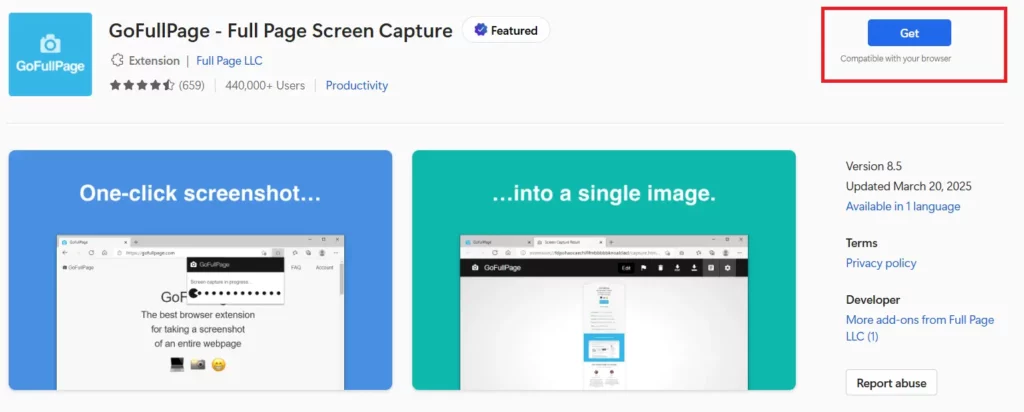
-پس از نصب، آیکون آن (شبیه به یک دوربین کوچک) به نوار ابزار مرورگر شما اضافه میشود.
-حالا در هر صفحهای که هستید، کافی است روی آن آیکون کلیک کنید.
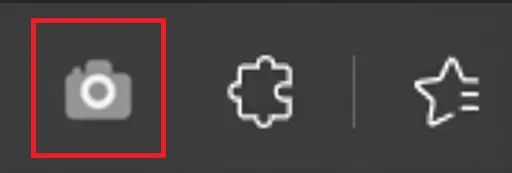
-افزونه به صورت خودکار صفحه را اسکرول کرده و یک اسکرینشات کامل از آن میگیرد و در یک تب جدید به شما نمایش میدهد تا بتوانید آن را به صورت PNG یا PDF دانلود کنید.
روش چهارم: در گوشیهای موبایل (اندروید و آیفون)
خوشبختانه، گوشیهای هوشمند مدرن این قابلیت را به صورت داخلی دارند.
الف) در آیفون (iPhone):
آیفون بهترین قابلیت اسکرین شات کامل را دارد، اما آن را به صورت PDF ذخیره میکند.
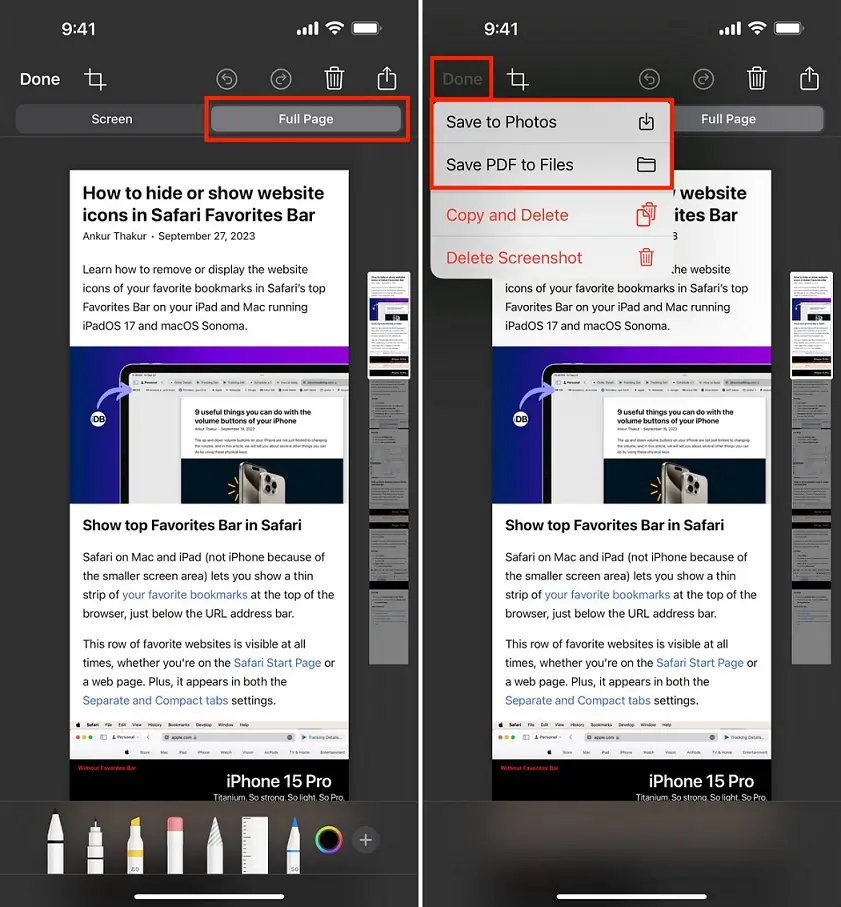
-اسکرینشات بگیرید و بلافاصله روی تصویر کوچک پیشنمایش که در گوشه پایین صفحه ظاهر میشود، ضربه بزنید (اجازه ندهید ناپدید شود).
-در بالای صفحه ویرایش، دو تب میبینید: Screen و Full Page.
-روی Full Page ضربه بزنید.
-حالا میتوانید کل صفحه وب را ببینید. روی Done کلیک کنید و گزینه Save PDF to Files را انتخاب کنید.
ب) در اندروید (Android):
گوشیهای اندرویدی قابلیتی به نام اسکرینشات اسکرولی دارند.
-مانند همیشه اسکرینشات بگیرید.
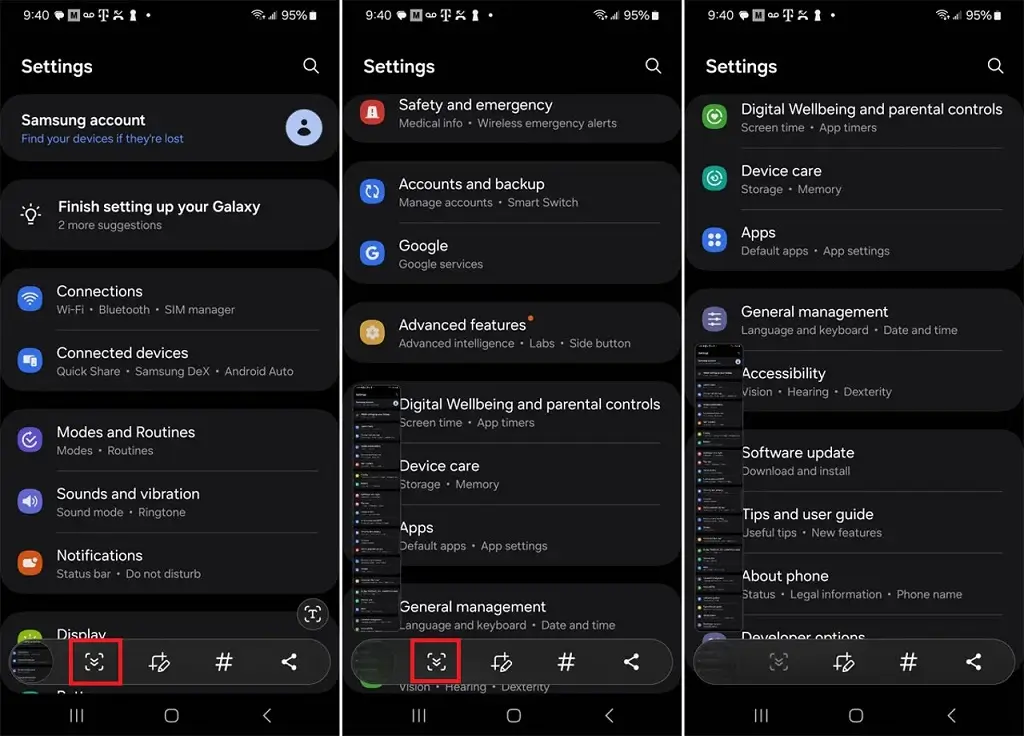
-در گوشیهای سامسونگ بلافاصله پس از گرفتن عکس، یک نوار ابزار کوچک در پایین صفحه ظاهر میشود. در این نوار ابزار، به دنبال آیکونی شبیه به پیکان رو به پایین بگردید روی آن آیکون ضربه بزنید. صفحه به صورت خودکار کمی پایین میرود. تا زمانی که به انتهای صفحه نرسیدهاید، به ضربه زدن روی آن دکمه ادامه دهید.
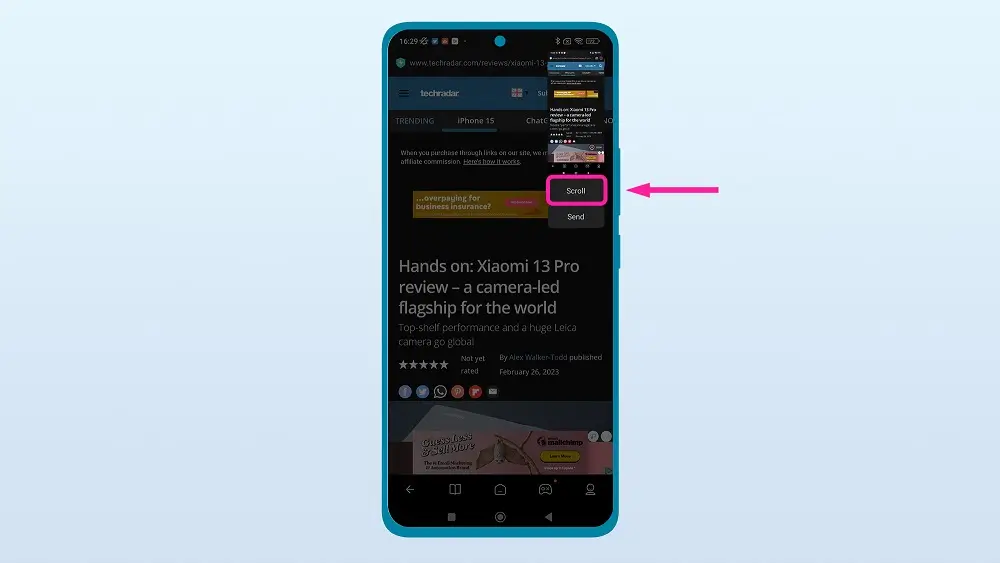
-در گوشیهای شیائومی روی گزینهای که روی آن نوشته شده Scroll کلیک کنید.
فرقی نمیکند در کامپیوتر باشید یا موبایل؛ با استفاده از ابزارهای داخلی مرورگرها، افزونههای کاربردی یا قابلیتهای خود گوشی (در اندروید و آیفون)، میتوانید به راحتی کل یک صفحه وب را در یک فایل واحد و تمیز ذخیره کنید. این ترفند ساده را به خاطر بسپارید تا در زمان خود صرفهجویی کرده و اطلاعات را به شکلی بسیار حرفهایتر مدیریت کنید.
سایر مطالب مرتبط:
آموزش پاک کردن سابقه جستجو (History) مرورگر در کامپیوتر
چگونه تبلیغات مزاحم سایت ها را مسدود کنیم؟
ترفندهای مخفی گوگل کروم که سرعت و کارایی شما را متحول میکند