
آموزش پیدا کردن رمز وای فای در اندروید و iOS
آیا تا به حال برایتان پیش آمده که دوستی به خانه یا محل کار شما بیاید و رمز وای فای را بخواهد، اما شما رمز را فراموش کرده باشید؟ یا شاید میخواهید دستگاه جدیدی را وصل کنید اما رمز عبور طولانی و پیچیده مودم را یادتان نمیآید. نکته اینجاست که وقتی دستگاه شما (لپتاپ یا گوشی) به شبکه وصل میشود، رمز عبور را در حافظه خود ذخیره میکند. شما نیازی به ریست کردن مودم یا گشتن دنبال جعبه آن ندارید. در این راهنما، سریعترین روشهای پیدا کردن رمز وایفای در اندروید و آیفون را به شما آموزش میدهیم.

پیدا کردن رمز وای فای در اندروید (Android 10 به بالا)
در نسخههای قدیمی اندروید، دیدن رمز نیاز به روت کردن گوشی داشت. اما در اندروید ۱۰ و جدیدتر، این قابلیت بسیار ساده شده است. (منوها ممکن است در سامسونگ و شیائومی کمی تفاوت ظاهری داشته باشند اما کلیت یکسان است).
-به تنظیمات گوشی بروید. وارد بخش Wi-Fi (یا Connections > Wi-Fi) شوید.
-روی نام شبکه وایفایی که به آن وصل هستید (یا آیکون چرخدنده کنار آن) ضربه بزنید.
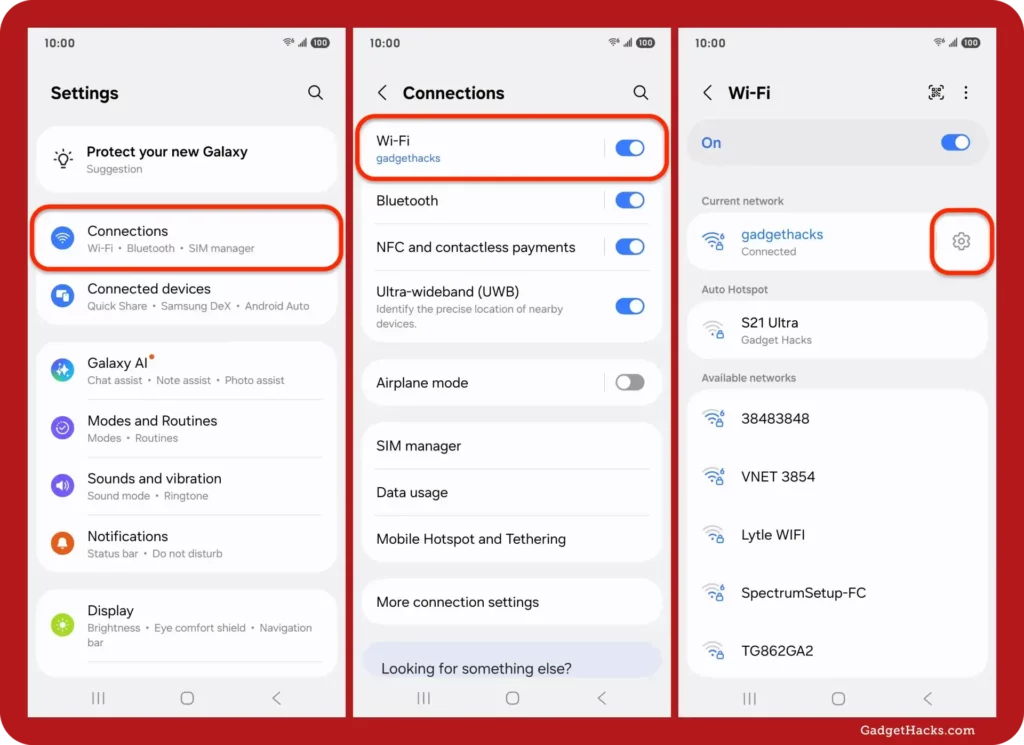
-گزینهای به نام Share یا QR Code را انتخاب کنید.
-احتمالاً گوشی از شما اثر انگشت یا رمز صفحه قفل را میخواهد. آن را وارد کنید.
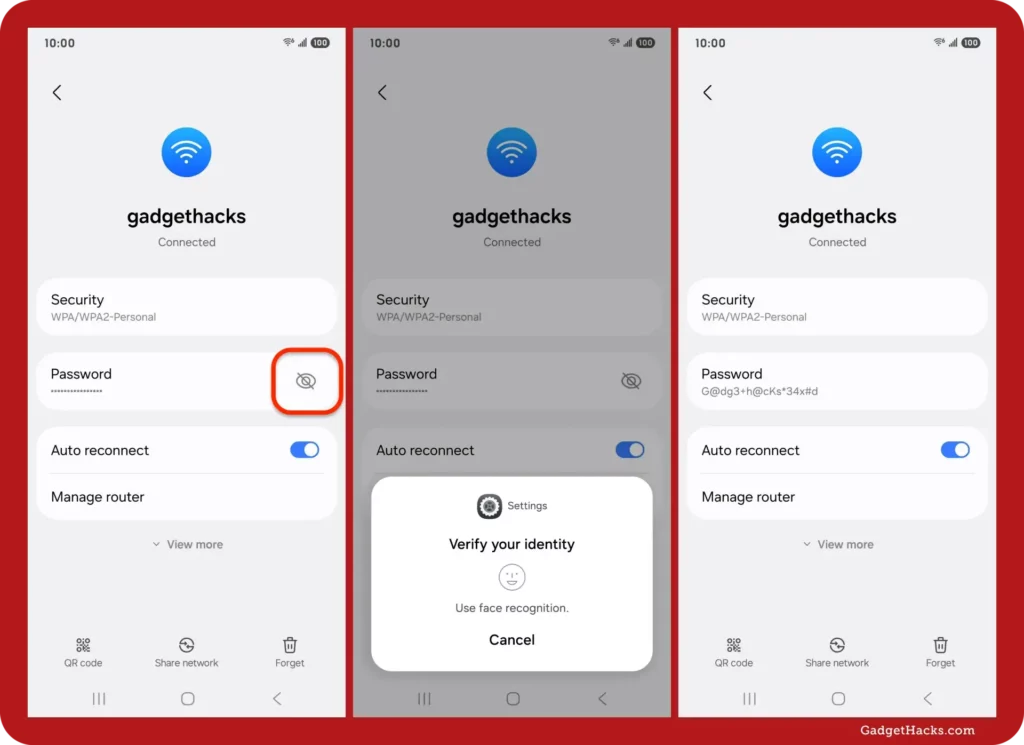
-حالا یک کد QR بزرگ نمایش داده میشود.
-
- در اکثر گوشیها: رمز وایفای دقیقاً زیر کد QR به صورت متن نوشته شده است.
- اگر رمز نوشته نشده بود: از صفحه اسکرینشات بگیرید و آن را در یک برنامه اسکنر QR باز کنید تا رمز را به شما نشان دهد.
پیدا کردن رمز Wifi در آیفون (iOS 16 به بالا)
کاربران آیفون سالها برای دیدن رمز وایفای مشکل داشتند، اما اپل در آپدیت iOS 16 بالاخره این قابلیت حیاتی را اضافه کرد.
-به Settings بروید و روی Wi-Fi ضربه بزنید.
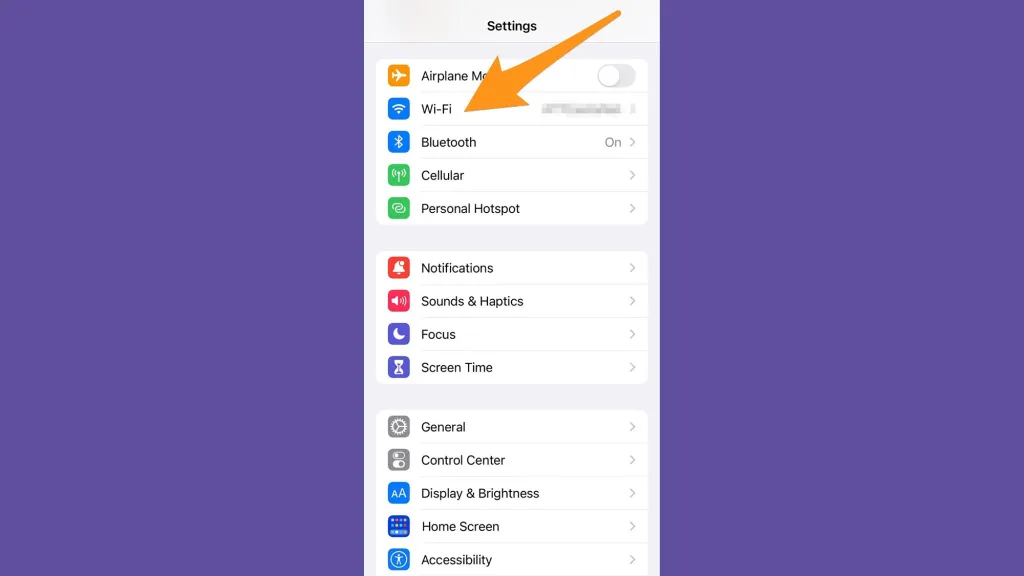
-شبکهای که به آن وصل هستید را پیدا کنید و روی دکمه آبی رنگ i در کنار نام آن ضربه بزنید.
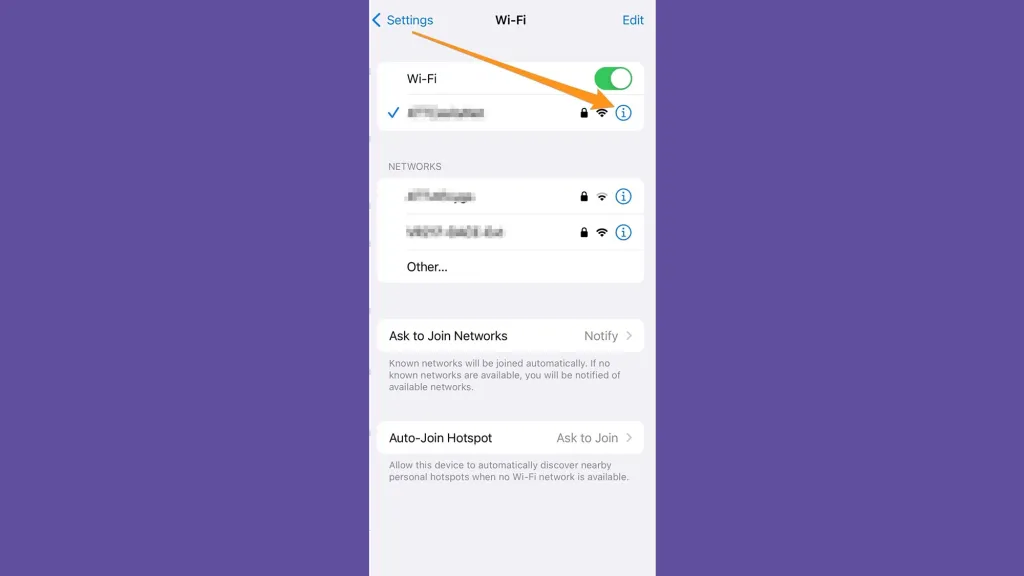
-در صفحه جدید، فیلد Password را میبینید که رمز آن پنهان است. روی نقطههای رمز ضربه بزنید.
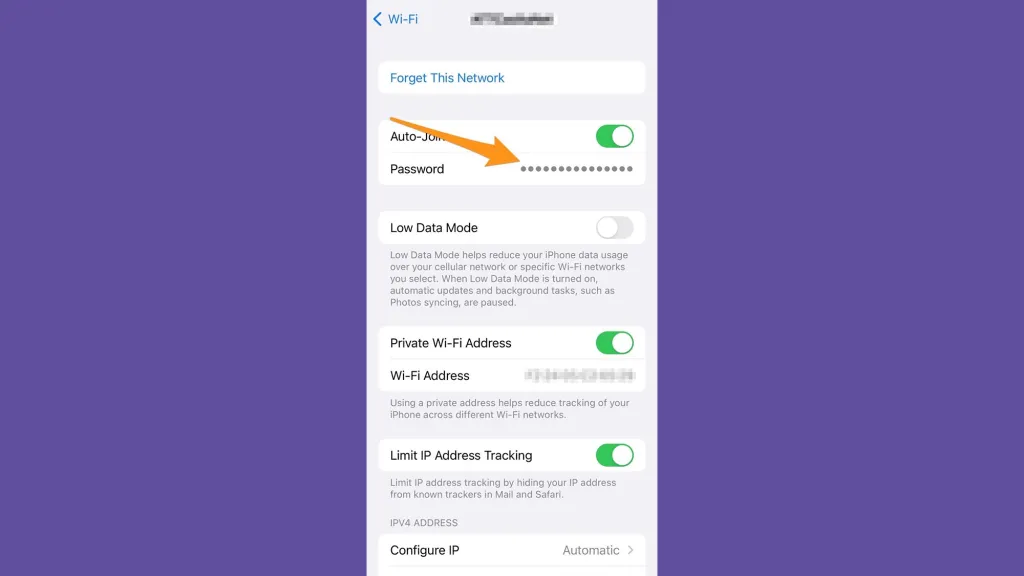
-آیفون با Face ID یا Touch ID چهره یا اثر انگشت شما را اسکن میکند.
-بلافاصله رمز نمایان میشود و حتی گزینهای برای کپی کردن آن ظاهر میشود تا بتوانید آن را برای دوستتان بفرستید.
روش اضطراری: مشاهده از طریق تنظیمات مودم
اگر هیچکدام از روشهای بالا جواب نداد (مثلاً کامپیوتر شما با کابل وصل است)، میتوانید رمز را از داخل خودِ مودم بردارید.
-مرورگر (کروم یا فایرفاکس) را باز کنید.
-در نوار آدرس، عبارت 192.168.1.1 (آدرس رایج اکثر مودمها) را تایپ کرده و Enter بزنید.
-نام کاربری و رمز عبور ورود به مودم را وارد کنید (اگر تغییر نداده باشید، معمولاً هر دو admin هستند).
-در منوی تنظیمات مودم، به دنبال بخشی به نام Wireless یا WLAN بگردید.
-سپس به زیرمنوی Wireless Security بروید.
-در اینجا، روبروی عبارتی مثل Pre-Shared Key یا Passphrase، میتوانید رمز وایفای خود را ببینید (یا تغییر دهید).
فراموش کردن رمز Wifi دیگر یک بنبست نیست و با این ترفندها، در کمتر از ۳۰ ثانیه میتوانید رمز خود را پیدا کنید و آن را با دیگران به اشتراک بگذارید.
سایر مطالب مرتبط:
۴ روش ساده برای اسکرینشات گرفتن از کل یک صفحه
آموزش پاک کردن سابقه جستجو (History) مرورگر در کامپیوتر
چگونه اطلاعات گوشی را قبل از فروش پاک کنیم؟ (اندروید و آیفون)