
چگونه گوشی خود را به یک وب کم تبدیل کنیم؟
چه در یک جلسه کاری مهم در Zoom یا Google Meet باشید، چه در کلاس آنلاین، کیفیت تصویر شما اهمیت زیادی دارد. متأسفانه، اکثر وب کمهایی که روی لپتاپها نصب میشوند، کیفیت بسیار پایین، نویز زیاد و رنگهای مردهای دارند اما دوربین گوشی شما میتواند جایگزینی مناسب باشد و خبر خوب این است که با چند قدم ساده، میتوانید از همان دوربین قدرتمند گوشی خود (چه اندروید و چه آیفون) به عنوان وب کم اصلی کامپیوترتان استفاده کنید و کیفیت تصویر جلسات خود را متحول کنید. در این راهنما، ما بهترین و سادهترین روشها برای تبدیل گوشی به وبکم را به شما آموزش میدهیم.
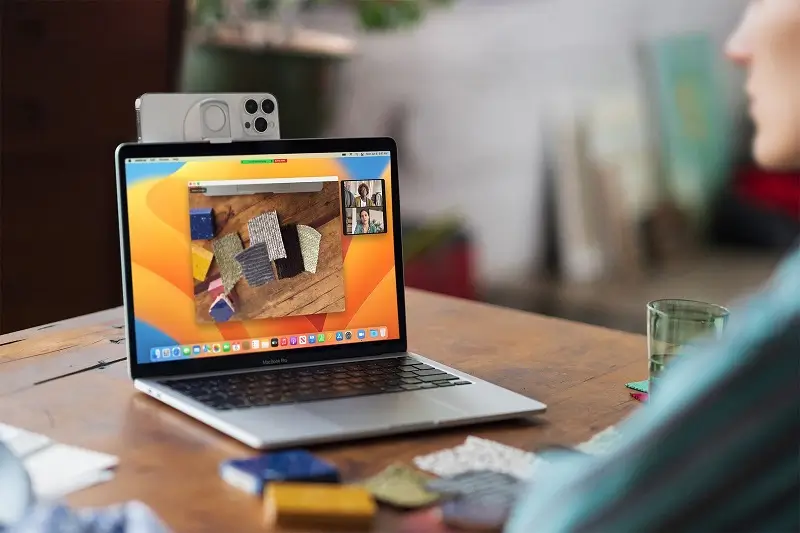
پیشنیازها: برای شروع چه لازم داریم؟
قبل از شروع، مطمئن شوید این موارد را آماده کردهاید:
- گوشی هوشمند: یک گوشی اندروید یا آیفون.
- کامپیوتر: یک لپتاپ یا کامپیوتر رومیزی (ویندوز یا مک).
- کابل اتصال (توصیه میشود): کابل USB اصلی گوشی برای اتصال به کامپیوتر. (اتصال با Wi-Fi هم ممکن است، اما اتصال با کابل پایداری و کیفیت بسیار بالاتری دارد و شارژ گوشی را هم حفظ میکند).
- نرمافزار: نیاز به نصب یک اپلیکیشن روی گوشی و یک نرمافزار متناظر روی کامپیوتر داریم.
بخش اول: بهترین و سادهترین روش (پیشنهاد ما: اپلیکیشن Camo)
برنامههای زیادی برای این کار وجود دارند، اما اپلیکیشن Camo به دلیل سادگی، کیفیت فوقالعاده بالا و پشتیبانی همزمان از اندروید و آیفون، بهترین گزینه حال حاضر است. نسخه رایگان آن تمام نیازهای اساسی شما را برطرف میکند.
قدم اول: نصب اپلیکیشن Camo روی گوشی
- اگر آیفون دارید: به App Store بروید و اپلیکیشن Camo Camera را جستجو و نصب کنید.
- اگر اندروید دارید: به Google Play Store بروید و اپلیکیشن Camo Camera را جستجو و نصب کنید.
- پس از نصب، برنامه را باز کنید و دسترسیهای لازم (مانند دسترسی به دوربین) را به آن بدهید.
قدم دوم: نصب نرمافزار Camo Studio روی کامپیوتر
- در مرورگر کامپیوتر خود (ویندوز یا مک)، به وبسایت رسمی Camo به آدرس https://reincubate.com/camo بروید.
- نرمافزار Camo Studio را متناسب با سیستم عامل خود (Windows یا macOS) دانلود و نصب کنید.
- پس از نصب، برنامه Camo Studio را روی کامپیوتر خود اجرا کنید.
گام سوم: اتصال گوشی به کامپیوتر
حالا باید گوشی و کامپیوتر را به هم وصل کنیم.
اتصال با کابل USB (به شدت توصیه میشود):
- گوشی خود را با کابل USB اصلی به کامپیوتر وصل کنید.
- برای کاربران اندروید: یک مرحله اضافی لازم است. شما باید USB Debugging را فعال کنید.
-به Settings > About phone بروید.
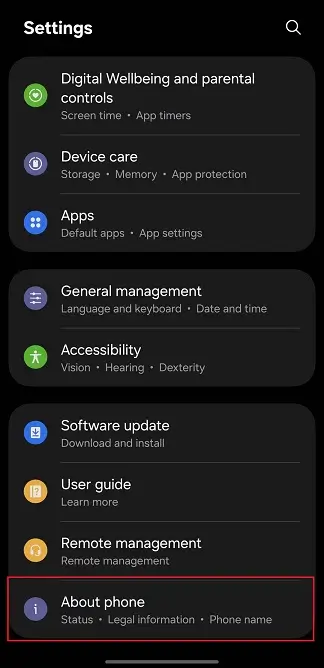
-هفت بار روی Build number ضربه بزنید.
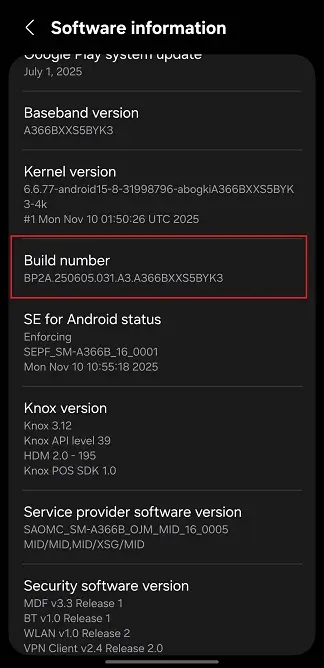
-سپس پیام Developer mode has been turned on ظاهر میشود.
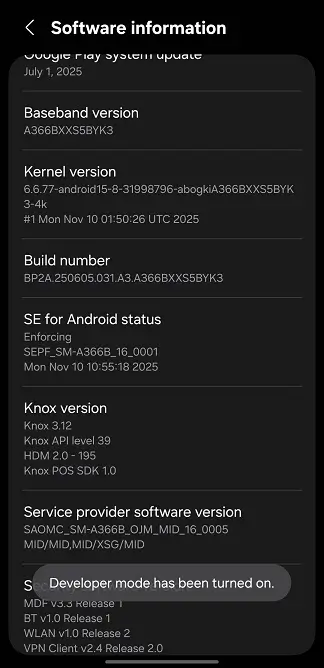
-به منوی اصلی Settings برگردید، وارد System و سپس Developer options شوید. گزینه USB debugging را پیدا و آن را روشن کنید.
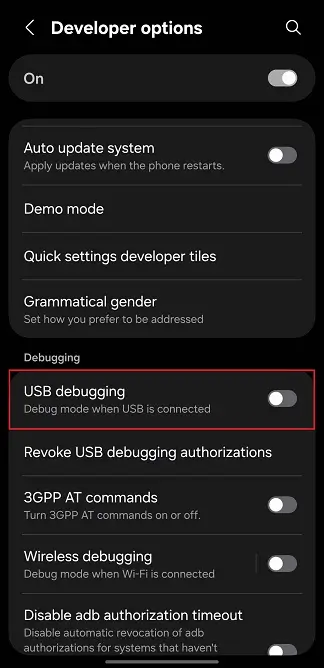
- برای کاربران آیفون: به محض اتصال با کابل، پیامی روی گوشی مبنی بر Trust This Computer? ظاهر میشود. گزینه Trust را بزنید.
- بلافاصله پس از اتصال، برنامه Camo Studio روی کامپیوتر، دوربین گوشی شما را شناسایی میکند و تصویر زنده را خواهید دید.
اتصال با Wi-Fi:
-مطمئن شوید که هم گوشی و هم کامپیوتر شما به یک شبکه Wi-Fi یکسان متصل هستند.
-در برنامه Camo روی کامپیوتر، دیوایس یا دستگاه مد نظرتان را انتخاب کنید.
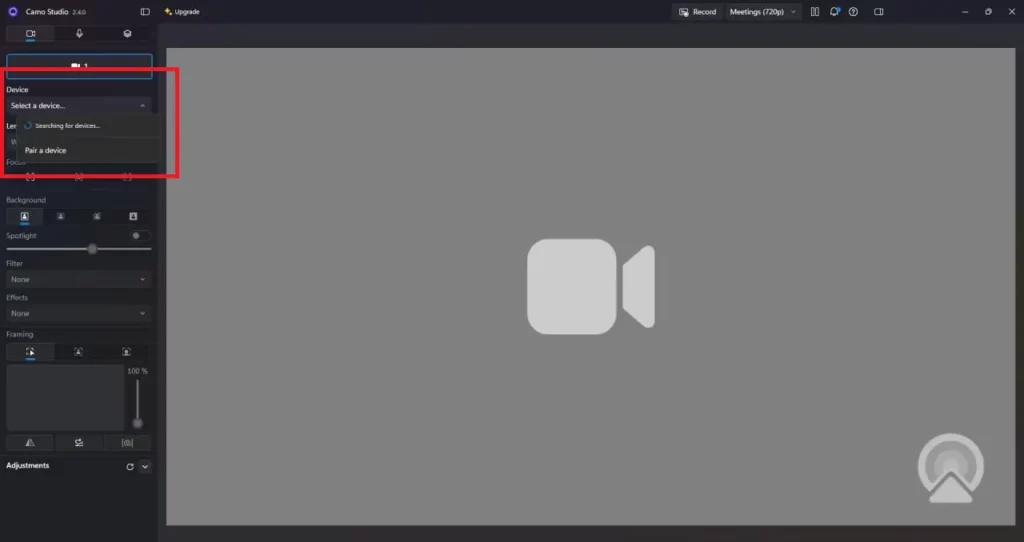
-یک QR Code نمایش داده میشود و در اپلیکیشن Camo روی گوشی، آیکون Wi-Fi در بالا سمت راست را بزنید و QR Code روی مانیتور را اسکن کنید. اتصال برقرار میشود.
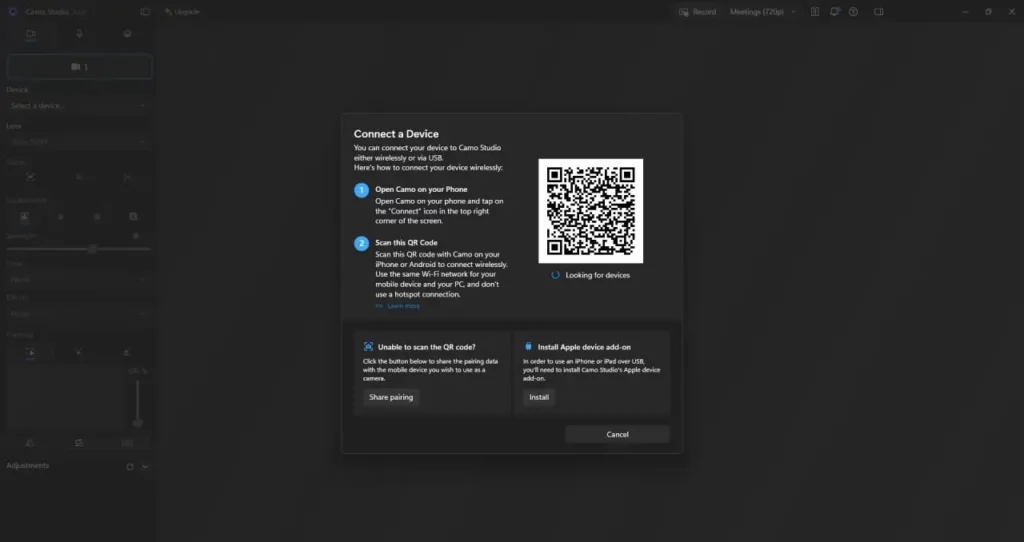
حالا باید به نرمافزار جلسه آنلاین خود (مثل زوم یا میت) بگویید که از این دوربین جدید استفاده کند و از آن به عنوان ورودی تصویر استفاده کند. با این روش ساده، شما به جای پرداخت هزینه برای یک وبکم گرانقیمت، از دوربینی که همین حالا دارید، بهترین استفاده را میکنید و در جلسات آنلاین خود حرفهایتر ظاهر میشوید.
سایر مطالب مرتبط:
چهار روش ساده برای اسکرینشات گرفتن از کل یک صفحه