
آموزش پاک کردن سابقه جستجو (History) مرورگر در کامپیوتر
مرورگرهای وب مانند گوگل کروم، فایرفاکس و مایکروسافت اج، تمام فعالیتهای شما از جمله سایتهایی که بازدید کردهاید، جستجوهایی که انجام دادهاید و فایلهایی که دانلود کردهاید را در بخشی به نام تاریخچه یا History ذخیره میکنند. این قابلیت میتواند برای پیدا کردن مجدد یک سایت مفید باشد، اما به دلایل مختلفی، ممکن است بخواهید این سابقه را پاک کنید. پاک کردن سابقه مرورگر یک کار ساده است و به حفظ حریم خصوصی شما، به خصوص در کامپیوترهای اشتراکی، کمک زیادی میکند. در این مطلب، به شما نشان میدهیم که چگونه به سادگی هیستوری خود را در مرورگرهای محبوب کامپیوتر پاک کنید.

چرا باید سابقه مرورگر خود را پاک کنیم؟
دلایل مختلفی برای پاک کردن دورهای سابقه مرورگر وجود دارد:
- حفظ حریم خصوصی: این مهمترین دلیل است. اگر نمیخواهید دیگران (به خصوص در کامپیوترهای مشترک) بدانند از چه سایتهایی بازدید کردهاید، پاک کردن سابقه ضروری است.
- امنیت: در صورت استفاده از کامپیوترهای عمومی (مانند کتابخانه یا کافینت)، حتماً باید پس از اتمام کار، سابقه و کوکیها را پاک کنید تا اطلاعات ورود شما ذخیره نماند.
- رفع مشکلات: گاهی اوقات، دادههای قدیمی ذخیره شده در حافظه پنهان (Cache) مرورگر میتوانند باعث بارگذاری نادرست سایتها شوند. پاک کردن این دادهها میتواند مشکل را حل کند.
- آزاد کردن فضای اندک: فایلهای کش شده میتوانند به مرور زمان حجم کمی از فضای دیسک را اشغال کنند.
سریعترین راه: استفاده از کلید میانبر (برای همهی مرورگرها)
تقریباً در تمام مرورگرهای دسکتاپ (کروم، فایرفاکس، اج)، میتوانید از کلید میانبر زیر برای باز کردن مستقیم پنجره «پاک کردن سابقه» استفاده کنید:
- در ویندوز و لینوکس: Ctrl + Shift + Delete
- در مک (Mac): Cmd + Shift + Delete
با زدن این کلیدها، پنجرهای باز میشود که مستقیماً به شما اجازه میدهد نوع داده و بازه زمانی مورد نظر برای پاکسازی را انتخاب کنید.
نحوه پاک کردن سابقه به صورت دستی در مرورگرهای مختلف
اگر کلید میانبر کار نکرد یا ترجیح میدهید به صورت دستی این کار را انجام دهید، مراحل زیر را دنبال کنید.
۱. پاک کردن سابقه در گوگل کروم (Google Chrome)
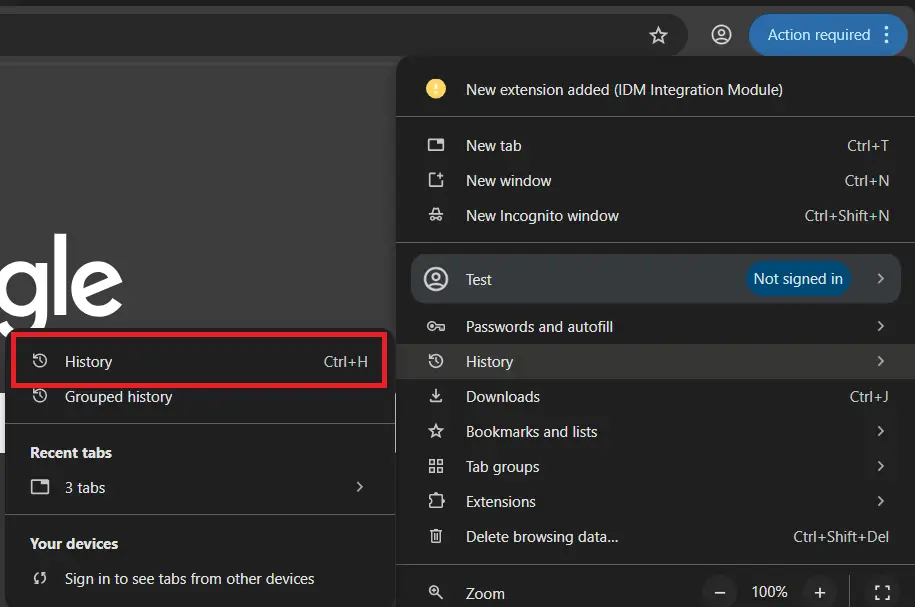
-در گوشه بالا سمت راست، روی آیکون سه نقطه (⋮) کلیک کنید و روی گزینه History کلیک کنید.
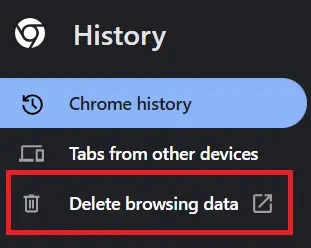
-روی Delete browsing data کلیک کنید.
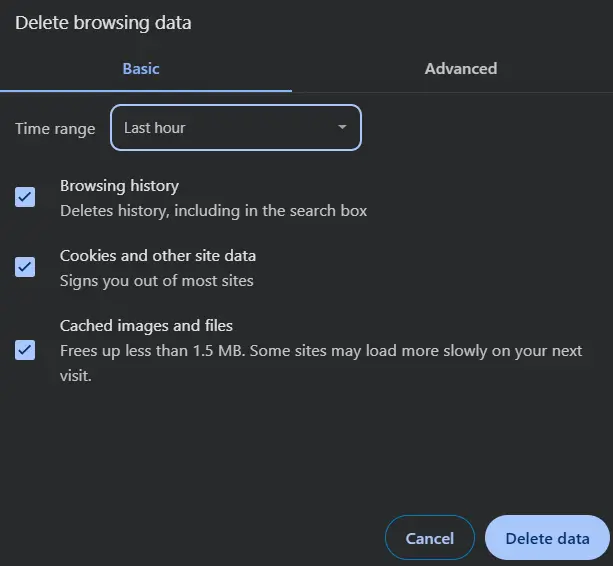
-در پنجره باز شده، به تب Basic یا Advanced بروید.
-در بخش Time range، مشخص کنید که سابقه چه مدتی پاک شود (مثلاً Last hour, Last 24 hours, All time). برای پاک کردن کامل، All time را انتخاب کنید.
-تیک گزینههای Browsing history ، Cookies and other site data و Cached images and files را بزنید.
-روی دکمه Clear data کلیک کنید.
۲. پاک کردن سابقه در موزیلا فایرفاکس (Mozilla Firefox)
-در گوشه بالا سمت راست، روی آیکون سه خط (≡) کلیک کنید و به بخش History بروید.
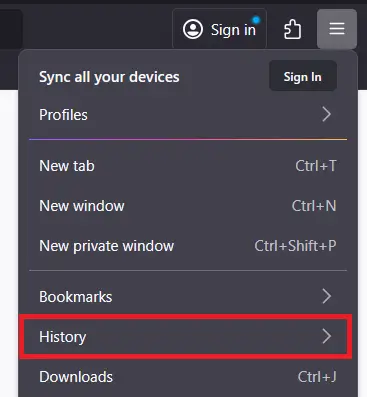
-گزینه Clear Recent History… را انتخاب کنید.
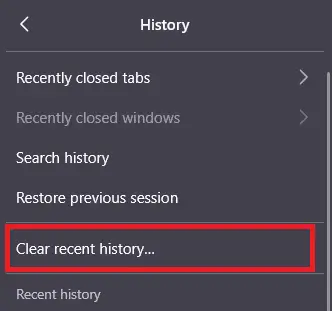
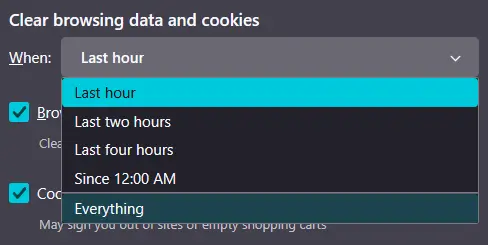
-در پنجره باز شده، در مقابل Time range to clear، گزینه Everything را برای پاکسازی کامل انتخاب کنید.
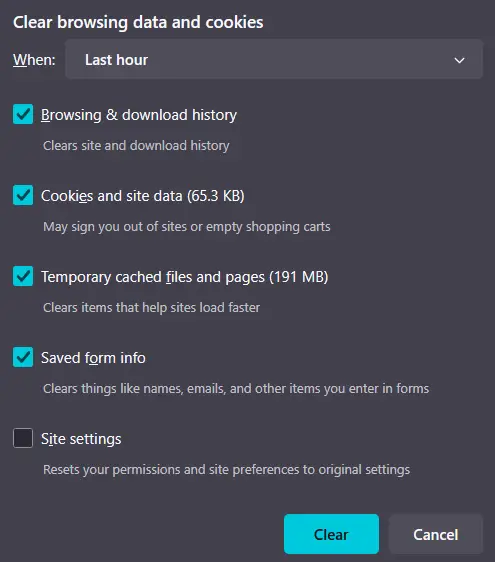
-در بخش History، مطمئن شوید تیک گزینههای Browsing & Download History و در صورت نیاز Cookies و Cache فعال باشد و روی دکمه OK یا Clear Now کلیک کنید.
۳. پاک کردن سابقه در مایکروسافت اج (Microsoft Edge)
-در گوشه بالا سمت راست، روی آیکون سه نقطه (…) کلیک کنید و گزینه Settings را انتخاب کنید.
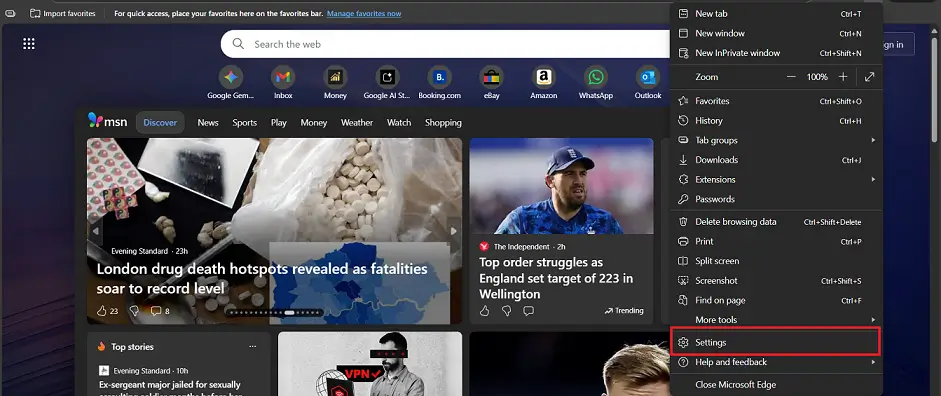
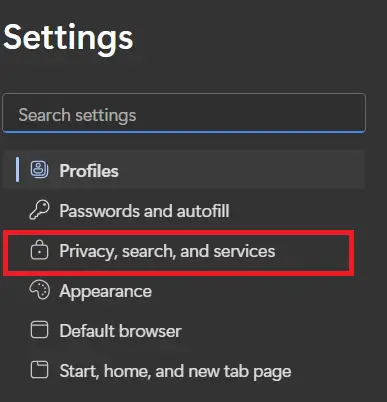
-در منوی سمت چپ، روی Privacy, search, and services کلیک کنید.
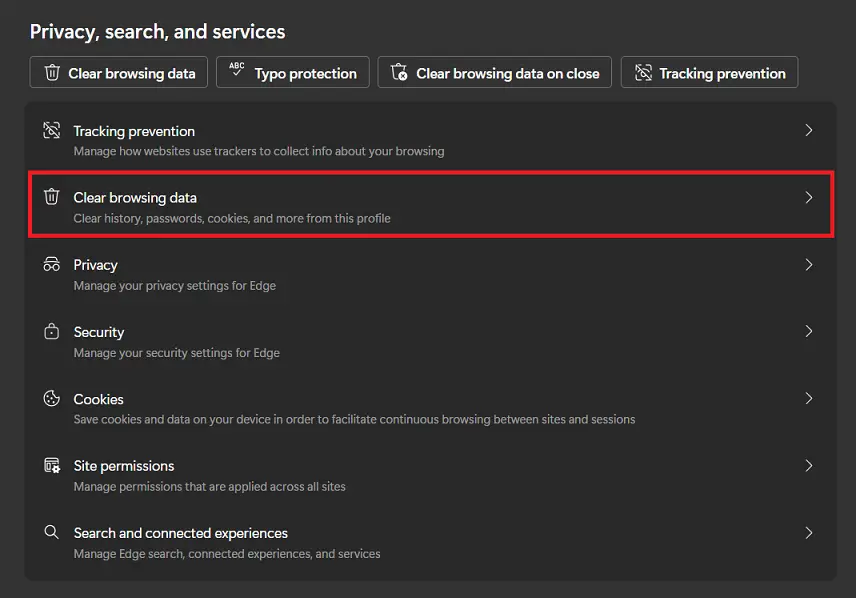
-روی بخش Clear browsing data کلیک کنید.
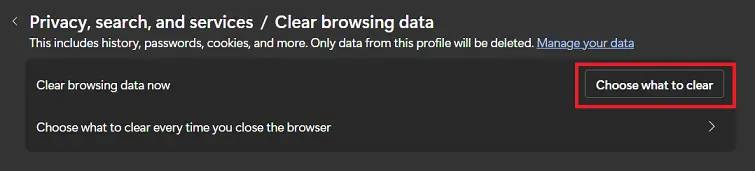
-روی دکمه Choose what to clear کلیک کنید.
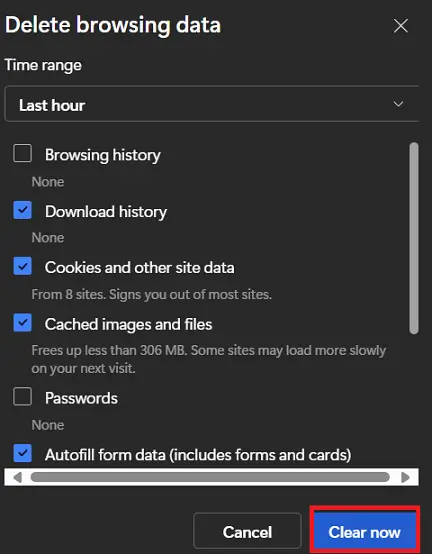
-در بخش Time range ، گزینه All time را انتخاب کنید. تیک گزینههای Browsing history، Cookies and other site data و Cached images and files را بزنید. روی دکمه Clear now کلیک کنید.
نکته مهم: چه اطلاعاتی پاک میشوند؟
وقتی سابقه را پاک میکنید، معمولاً با چند گزینه روبرو هستید:
- سابقه مرور (Browsing History): لیستی از آدرس تمام سایتهایی که بازدید کردهاید.
- کوکیها (Cookies): فایلهای کوچکی که سایتها برای به خاطر سپردن اطلاعات شما (مانند وضعیت ورود به حساب کاربری) استفاده میکنند. با پاک کردن این مورد، از اکثر سایتهایی که در آنها لاگین بودهاید، خارج خواهید شد.
- حافظه پنهان (Cache): تصاویر و فایلهایی که مرورگر ذخیره میکند تا در بازدیدهای بعدی، سایتها سریعتر بارگذاری شوند.
جایگزین: استفاده از حالت ناشناس (Incognito)
اگر از ابتدا نمیخواهید سابقهای از فعالیت شما ذخیره شود، میتوانید از حالت ناشناس (Incognito) در کروم و اج، یا پنجره خصوصی (Private Window) در فایرفاکس استفاده کنید.
- میانبر باز کردن حالت ناشناس: Ctrl + Shift + N (در کروم و اج)
- میانبر باز کردن پنجره خصوصی: Ctrl + Shift + P (در فایرفاکس)
در این حالت، پس از بستن پنجره، هیچ سابقه، کوکی یا اطلاعات فرمی ذخیره نخواهد شد.
پاک کردن سابقه مرورگر در کامپیوتر یک فرآیند بسیار ساده و سریع است که با یک کلید میانبر (Ctrl + Shift + Delete) در اکثر مرورگرها قابل انجام است. انجام دورهای این کار، به خصوص در کامپیوترهای اشتراکی، یک گام اساسی برای حفظ حریم خصوصی و امنیت دیجیتال شماست.
سایر مطالب مرتبط:
ترفندهای مخفی گوگل کروم که سرعت و کارایی شما را متحول میکند