
آموزش افزایش سرعت ویندوز با غیرفعال کردن Visual effects
آیا احساس میکنید ویندوز شما، بهخصوص روی کامپیوترها یا لپتاپهای قدیمیتر، کند عمل میکند؟ باز و بسته شدن پنجرهها با تأخیر همراه است و کار کردن با سیستم روان نیست؟ یکی از دلایل اصلی این کندی، منابعی است که ویندوز صرف جلوههای بصری(Visual Effects) مانند انیمیشنها، سایهها و افکتهای شفافیت میکند.
خوشبختانه، ویندوز به شما اجازه میدهد تا این افکتها را غیرفعال کنید و منابع سیستم را برای کارهای مهمتر آزاد کنید. این کار یکی از مؤثرترین روشها برای سبک کردن ویندوز و افزایش سرعت سیستمهای ضعیف است.
در این مقاله، به شما به صورت گام به گام نشان میدهیم که چگونه تنظیمات عملکرد (Performance Options) ویندوز را برای رسیدن به بهترین عملکرد تنظیم کنید.
چرا باید Visual Effects را غیرفعال کنیم؟
هر انیمیشن کوچک، هر سایه زیر پنجرهها و هر افکت محو شدنی، بخشی از توان پردازنده (CPU) و کارت گرافیک (GPU) شما را مصرف میکند. در یک سیستم قوی، این مقدار ناچیز است، اما در یک سیستم با سختافزار ضعیف یا قدیمی، مجموع این افکتها میتواند بار اضافی قابل توجهی ایجاد کرده و باعث کندی کلی سیستم شود.
راهنمای گام به گام غیرفعال کردن جلوههای بصری ویندوز و افزایش سرعت سیستم
سادهترین راه برای دسترسی به این تنظیمات، استفاده از یک دستور کوتاه در پنجره Run است.
مرحله ۱: باز کردن پنجره System Properties
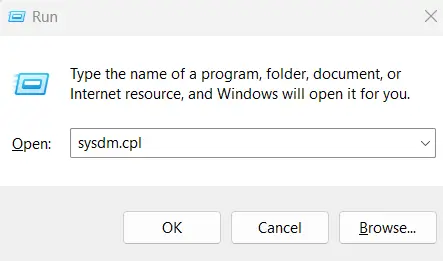
- کلیدهای ترکیبی Windows + R را روی کیبورد خود فشار دهید تا پنجره Run باز شود.
- در کادر باز شده، عبارت sysdm.cpl را تایپ کنید و دکمه Enter را بزنید.
مرحله ۲: ورود به بخش Performance Settings
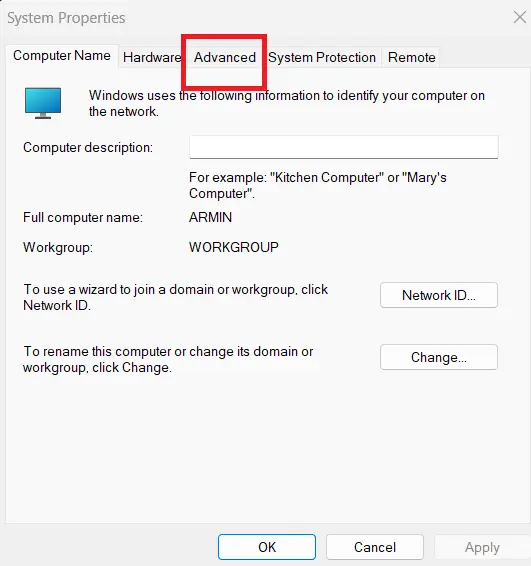
- پس از اجرای دستور بالا، پنجره System Properties باز میشود.
- از تبهای بالا، روی تب Advanced کلیک کنید.
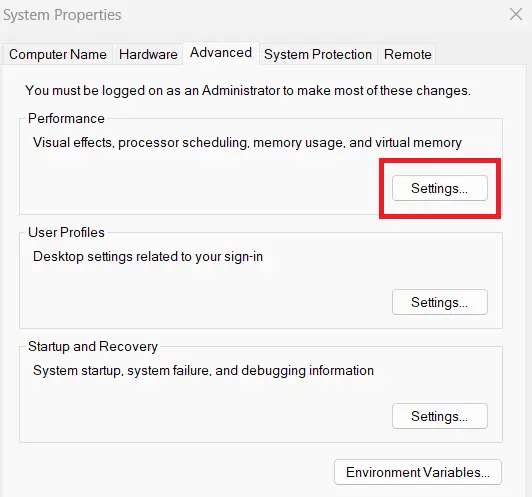
- در این تب، اولین بخش مربوط به Performance (عملکرد) است. روی دکمه Settings در این بخش کلیک کنید.
گام ۳: تنظیم برای بهترین عملکرد و سرعت (Adjust for best performance)
اکنون شما در پنجره Performance Options و در تب Visual Effects هستید. در اینجا چهار گزینه اصلی وجود دارد:
- Let Windows choose what’s best for my computer: (پیشفرض) ویندوز به صورت خودکار تصمیم میگیرد.
- Adjust for best appearance: تمام افکتهای بصری برای زیباترین ظاهر فعال میشوند.
- Adjust for best performance: با انتخاب این گزینه، تیک تمام جلوههای بصری برداشته شده و همگی غیرفعال میشوند.
- Custom: به شما اجازه میدهد تا به صورت دستی انتخاب کنید کدام افکت فعال بماند و کدام غیرفعال شود.
برای دریافت حداکثر سرعت، گزینه Adjust for best performance (تنظیم برای بهترین عملکرد) را انتخاب کنید.
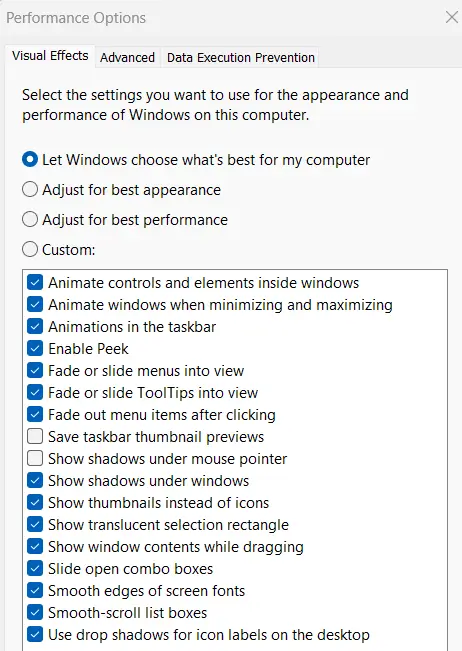
مرحله ۴: اعمال تغییرات و افزایش سرعت
- پس از انتخاب گزینه Adjust for best performance، روی دکمه Apply کلیک کنید.
- ممکن است صفحه شما برای چند ثانیه چشمک بزند یا تغییر شکل دهد؛ این طبیعی است.
- در نهایت، دکمه OK را بزنید تا پنجره بسته شود.
پس از غیرفعال کردن Visual Effects چه اتفاقی میافتد؟
بلافاصله پس از اعمال تغییرات، متوجه خواهید شد که:
- ظاهر ویندوز کمی خشک و کلاسیکتر میشود (شبیه به ویندوزهای قدیمیتر).
- انیمیشنهای باز و بسته شدن پنجرهها حذف میشوند.
- سایههای زیر پنجرهها و نشانگر ماوس ناپدید میشوند.
- منوها به جای محو شدن، فوراً ظاهر میشوند.
در عوض، سرعت پاسخدهی سیستم، جابجایی بین پنجرهها و باز شدن منوها به طور محسوسی سریعتر خواهد شد.
غیرفعال کردن جلوههای بصری یا Visual Effects، یک ترفند ساده اما بسیار کاربردی برای افزایش سرعت ویندوزهای ضعیف است. اگر از سختافزار قدیمی استفاده میکنید و سرعت را به زیبایی ترجیح میدهید، حتماً این تنظیمات را اعمال کنید و از ویندوز سبکتر خود لذت ببرید.
سایر مطالب مرتبط:
آموزش کامل نصب ویندوز 11 بدون اینترنت