
چگونه تاریخچه کلیپبورد را در ویندوز فعال کنیم؟
بارها برای همهی ما پیش آمده که متنی را کپی میکنیم، سپس حواسمان پرت شده و مورد دیگری را کپی میکنیم و در نتیجه، متن اولی را برای همیشه از دست میدهیم. این یکی از آزاردهندهترین محدودیتهای کلیپ بورد سنتی در ویندوز بوده است. خوشبختانه، مایکروسافت از ویندوز 10 به بعد، قابلیتی فوقالعاده کاربردی به نام Clipboard History یا تاریخچه کلیپ بورد را معرفی کرد.
این قابلیت به شما اجازه میدهد نه تنها آخرین مورد، بلکه لیستی از موارد اخیر (متنها، لینکها و تصاویر) که کپی کردهاید را مشاهده و مدیریت کنید. در این مقاله، به شما به صورت گام به گام نشان خواهیم داد که چگونه این قابلیت را فعال کرده و بهرهوری خود را به شکل چشمگیری افزایش دهید.
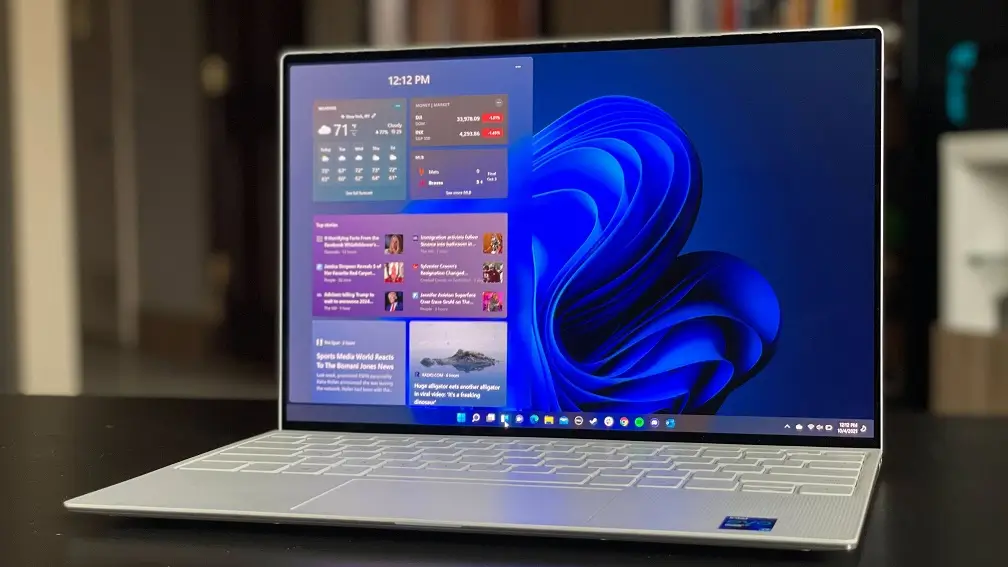
تاریخچه کلیپ بورد (Clipboard History) چیست؟
به طور پیشفرض، کلیپ بورد ویندوز تنها آخرین موردی که کپی کردهاید را در حافظه خود نگه میدارد. با فعالسازی Clipboard History، ویندوز شروع به ذخیره لیستی از ۲۵ مورد آخری که کپی کردهاید، میکند.
شما میتوانید با فشردن یک کلید میانبر ساده، این تاریخچه را باز کرده و هر کدام از موارد قبلی را که نیاز دارید، انتخاب و Paste کنید. این قابلیت همچنین امکان سنجاق کردن (Pin) مواردی که به طور مکرر استفاده میکنید (مانند آدرس ایمیل یا یک قطعه کد) را نیز فراهم میکند.
چگونه Clipboard History را در ویندوز (10 و 11) فعال کنیم؟
فعالسازی این قابلیت بسیار ساده است. این روش در ویندوز 10 و ویندوز 11 تقریباً یکسان است.
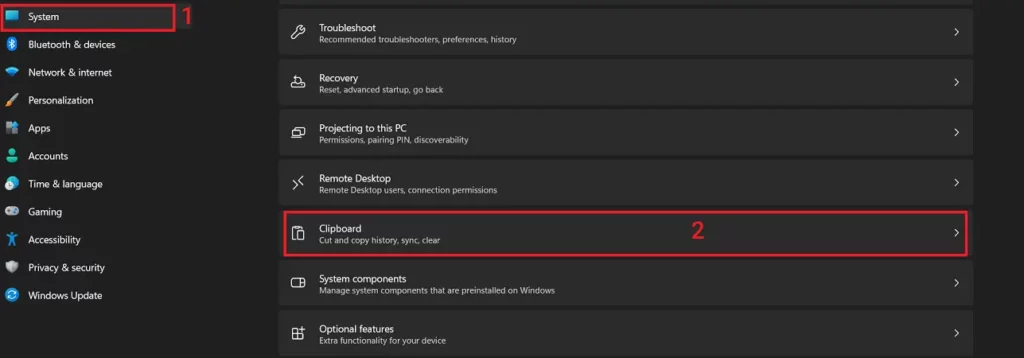
- ابتدا منوی Settings ویندوز را باز کنید.
- در پنجره تنظیمات، روی گزینه System کلیک کنید.
- از منوی سمت چپ (یا در ویندوز 11 با اسکرول کردن به پایین)، گزینه Clipboard را پیدا کرده و روی آن کلیک کنید.
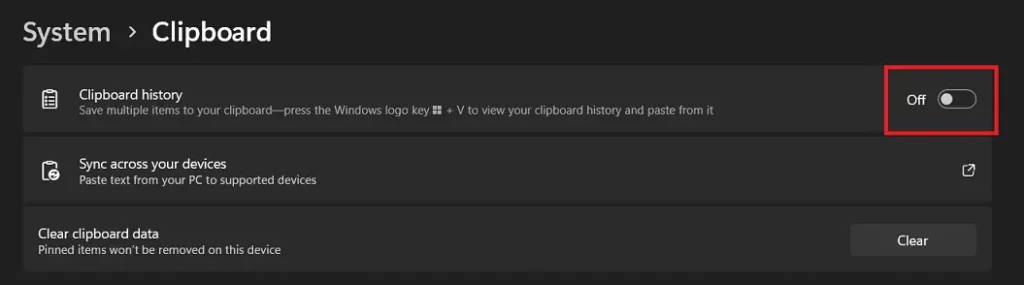
- در این صفحه، اولین گزینه (Clipboard history) است. دکمهی جلوی آن را روی حالت (On) قرار دهید.
نحوه استفاده از تاریخچه کلیپ بورد
کافیست هر زمان که در یک فیلد متنی (مانند مرورگر، نوتپد، ورد و غیره) هستید، به جای فشردن Ctrl + V، کلیدهای ترکیبی Win + V (کلید ویندوز + کلید V) را همزمان فشار دهید.
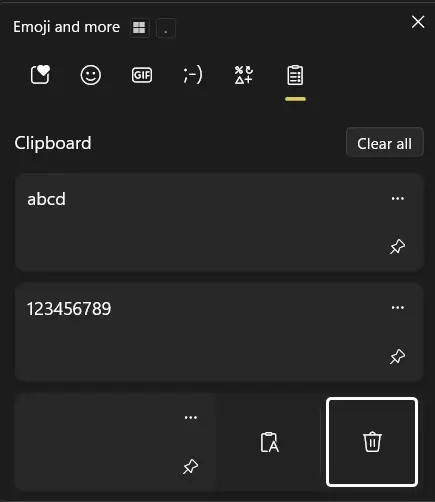
با این کار، پنجرهای کوچک باز میشود که تمام مواردی که اخیراً کپی کردهاید را به ترتیب نمایش میدهد.
مدیریت موارد در Clipboard History
در پنجرهای که با Win + V باز میشود، شما چند قابلیت مدیریتی دارید:
- چسباندن (Paste): کافیست روی هر یک از موارد موجود در لیست کلیک کنید تا بلافاصله در جایی که نشانگر شما قرار دارد، Paste شود.
- سنجاق کردن (Pin): اگر موردی هست که به طور مداوم از آن استفاده میکنید و نمیخواهید با کپی کردن موارد جدید از لیست حذف شود، روی آیکون سه نقطه (…) کنار آن کلیک کرده و گزینه سنجاق کردن (Pin) را انتخاب کنید. این موارد حتی پس از ریاستارت کردن کامپیوتر نیز در لیست باقی میمانند.
- حذف کردن (Delete): برای حذف یک مورد خاص از تاریخچه، روی آیکون سه نقطه (…) کنار آن کلیک کرده و حذف (Delete) را بزنید.
- پاک کردن همه (Clear all): برای پاک کردن کامل تاریخچه (به جز موارد سنجاق شده)، میتوانید گزینه پاک کردن همه (Clear all) را از بالای پنجره انتخاب کنید.
فعال کردن قابلیت Clipboard History یکی از سادهترین و در عین حال تأثیرگذارترین تغییراتی است که میتوانید برای افزایش بهرهوری روزانه خود در ویندوز انجام دهید. با صرف تنها چند ثانیه برای فعالسازی آن، خود را از دردسر کپی کردنهای تکراری و از دست دادن اطلاعات مهم نجات خواهید داد. همین حالا با فشردن Win + I و رفتن به بخش Clipboard، این قابلیت را فعال کنید.
سایر مطالب مرتبط:
آموزش تصویری زمانبندی دانلود با IDM