
آموزش کامل حذف برنامههای پیشفرض ویندوز
ویندوز، چه نسخه ۱۰ و چه ۱۱، با مجموعهای از برنامههای از پیش نصبشده ارائه میشود. در حالی که برخی از این برنامهها مانند ماشینحساب یا مرورگر Edge کاربردی هستند، بسیاری دیگر مانند Xbox، Weather و Mail ممکن است هرگز توسط شما استفاده نشوند. این برنامهها که اغلب با اصطلاح Bloatware (نرمافزارهای پفکرده یا هرز) شناخته میشوند، نه تنها فضای ذخیرهسازی ارزشمند شما را اشغال میکنند، بلکه میتوانند منابع سیستمی را نیز در پسزمینه مصرف کرده و باعث شلوغی منوی استارت شوند.
خوشبختانه، راههایی برای خلاص شدن از شر این برنامههای ناخواسته وجود دارد. در این مقاله، ما سه روش اصلی برای حذف برنامههای پیشفرض ویندوز را به شما نشان خواهیم داد.
روش اول: سادهترین راه (از طریق منوی استارت و تنظیمات)
این روش آسانترین و ایمنترین راه است، اما متأسفانه برای همه برنامههای پیشفرض کار نمیکند. ویندوز به شما اجازه نمیدهد برخی از برنامههای اصلی را به این سادگی حذف کنید.
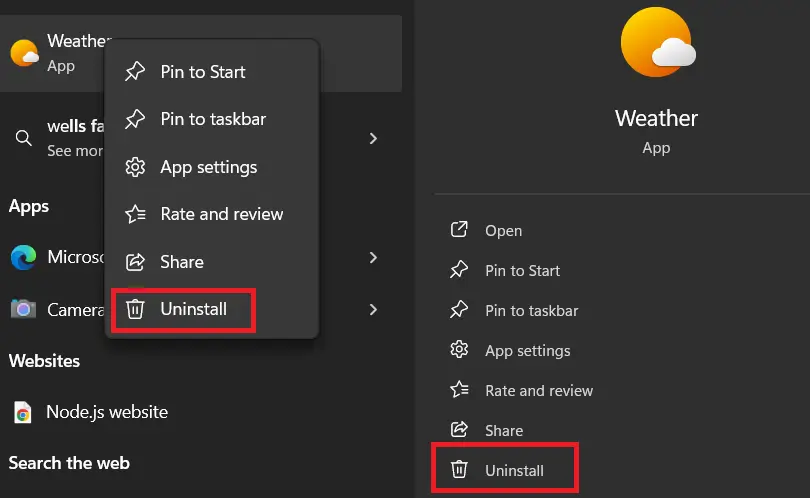
۱. از طریق منوی استارت:
- منوی استارت را باز کنید.
- برنامهای را که میخواهید حذف کنید پیدا کنید (مثلاً Weather یا News).
- روی آن راست کلیک کنید.
- گزینه Uninstall یا حذف نصب را انتخاب کنید.
۲. از طریق تنظیمات (Settings):
- به Settings (تنظیمات) بروید (با فشردن کلیدهای Win + I).
- روی Apps (برنامهها) کلیک کنید.
- وارد بخش installed appsشوید.

- در لیست برنامهها، برنامه مورد نظر خود را پیدا کنید.
- روی آن کلیک کرده و گزینه Uninstall را بزنید.
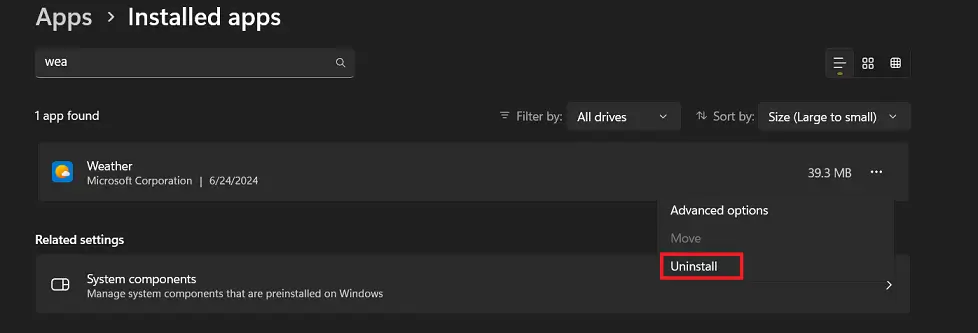
اگر دکمه Uninstall خاکستری یا غیرفعال بود، به این معنی است که ویندوز اجازه حذف آن را از این طریق نمیدهد. در این صورت، باید به روش دوم بروید.
روش دوم: روش پیشرفته و قطعی (استفاده از PowerShell)
PowerShell یک ابزار خط فرمان قدرتمند در ویندوز است که به شما امکان کنترل کامل بر سیستمعامل را میدهد. با استفاده از چند دستور ساده، میتوانید تقریباً هر برنامه پیشفرضی را حذف کنید.
هشدار بسیار مهم: حذف برخی از برنامههای سیستمی (مانند Microsoft Store) ممکن است باعث ناپایداری ویندوز شود. با احتیاط کامل ادامه دهید و فقط برنامههایی را حذف کنید که مطمئن هستید به آنها نیازی ندارید. توصیه میشود قبل از شروع، یک نقطه بازیابی سیستم (System Restore Point) ایجاد کنید.
مراحل گام به گام:
- در منوی استارت، عبارت PowerShell را جستجو کنید.
- روی Windows PowerShell راست کلیک کرده و گزینه Run as administrator را انتخاب کنید.
- برای حذف یک برنامه، باید از دستور Remove-AppxPackage استفاده کنید. اما ابتدا باید نام کامل پکیج (PackageFullName) برنامه را بدانید.
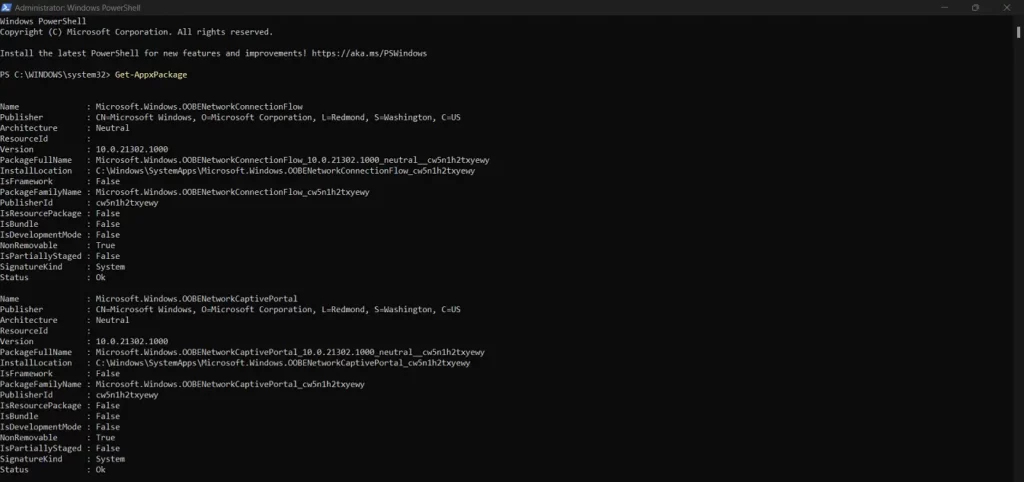
پیدا کردن نام پکیج: برای پیدا کردن نام برنامهها، میتوانید از دستور زیر استفاده کنید. به جای *AppName*، بخشی از نام برنامهای که دنبالش هستید را بنویسید (مثلاً *xbox* یا *weather*).
Get-AppxPackage *AppName*
دستور اصلی حذف: پس از پیدا کردن نام، از دستور زیر برای حذف آن استفاده کنید:
Get-AppxPackage *PartialName* | Remove-AppxPackage
لیست دستورات آماده برای حذف برنامههای پیشفرض
برای راحتی شما، در اینجا نمونهای از دستورات آماده برای حذف رایجترین برنامههای Bloatware آمده است. کافیست دستور مورد نظر را کپی و در پنجره PowerShell (که با دسترسی Administrator باز کردهاید) پیست (Paste) و Enter کنید.
- پاک کردن Xbox (تمام اجزای مرتبط):
Get-AppxPackage *xbox* | Remove-AppxPackage
- حذف برنامه آب و هوا (Weather):
Get-AppxPackage *bingweather* | Remove-AppxPackage
روش سوم: استفاده از ابزارهای جانبی (رابط گرافیکی)
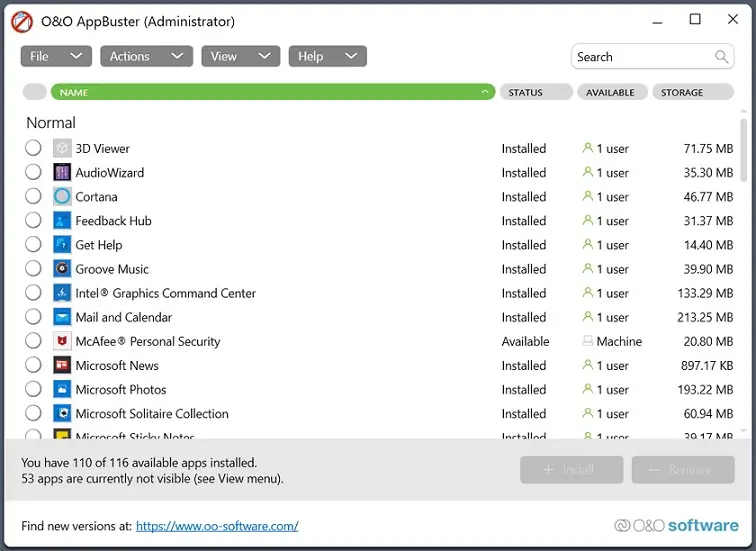
اگر کار با خط فرمان برای شما دشوار است، چندین نرمافزار رایگان وجود دارند که یک رابط کاربری گرافیکی (GUI) ساده برای حذف این برنامهها فراهم میکنند. این ابزارها در واقع همان دستورات PowerShell را در پسزمینه اجرا میکنند. یکی از محبوبترین و امنترین ابزارها O&O AppBuster است.
-نرمافزار O&O AppBuster را دانلود و اجرا کنید.
-برنامه به طور خودکار تمام برنامههای نصبشده ویندوز را اسکن میکند.
-برنامههایی را که میخواهید حذف کنید، تیک بزنید.
-روی دکمه Remove کلیک کنید.
چگونه برنامههای حذف شده را بازگردانیم؟
اگر برنامهای را به اشتباه حذف کردید و پشیمان شدید، نگران نباشید.
- راه اول: بیشتر این برنامهها (مانند Weather, Mail, Photos) به صورت رایگان در Microsoft Store (فروشگاه مایکروسافت) موجود هستند. کافیست فروشگاه را باز کرده، نام برنامه را جستجو و آن را مجدداً نصب کنید.
- راه دوم: اگر Microsoft Store را حذف کردهاید یا به مشکل خوردهاید، میتوانید از دستور PowerShell زیر برای نصب مجدد تمام برنامههای پیشفرض ویندوز استفاده کنید. این دستور همه چیز را به حالت اولیه بازمیگرداند.
Get-AppxPackage -AllUsers | Foreach {Add-AppxPackage -DisableDevelopmentMode -Register “$($_.InstallLocation)\AppXManifest.xml”}
حذف برنامههای پیشفرض ویندوز که از آنها استفاده نمیکنید، راهی عالی برای پاکسازی سیستم، آزادسازی مقداری فضای دیسک و حتی افزایش جزئی عملکرد سیستم است. اگرچه روش ساده تنظیمات برای برخی برنامهها کافی است، PowerShell ابزار نهایی برای در دست گرفتن کنترل کامل ویندوز شماست. فقط به یاد داشته باشید که با احتیاط عمل کنید و از کاری که انجام میدهید مطمئن باشید.
سایر مطالب مرتبط:
آموزش حذف فایلهای تکراری در ویندوز