
آموزش حذف فایلهای تکراری در ویندوز
شاید برای شما هم پیش آمده باشد که بدون هیچ دلیل مشخصی، فضای هارد دیسک شما پر شده و سرعت سیستمتان کاهش پیدا کرده است. یکی از مقصران اصلی این مشکل، فایلهای تکراری (Duplicate Files) هستند؛ نسخههای کپی شده از اسناد، تصاویر، ویدیوها و موسیقیها که به مرور زمان در گوشه و کنار سیستم شما انباشته میشوند و فضای ذخیرهسازی ارزشمندتان را بیهوده اشغال میکنند. اما نگران نباشید! حذف این فایلها کار سختی نیست. در این مقاله، به شما دو روش ساده و کاربردی را آموزش میدهیم تا یک بار برای همیشه از شر این فایلهای اضافی خلاص شوید و کامپیوتر خود را نفستازه کنید.
چرا باید فایلهای تکراری را حذف کنیم؟
حذف فایل های تکراری فقط برای آزاد کردن فضا نیست. این کار مزایای دیگری نیز دارد:
- آزاد شدن فضای ذخیرهسازی: واضحترین مزیت که به شما اجازه میدهد فایلهای جدیدی ذخیره کنید.
- افزایش سرعت و عملکرد سیستم: با کاهش فایلهای اضافی، سرعت جستجو در ویندوز و عملکرد کلی سیستم بهبود مییابد.
- سازماندهی بهتر فایلها: پیدا کردن نسخههای اصلی فایلها بسیار سادهتر میشود.
- سریعتر شدن فرآیند پشتیبانگیری (Backup): حجم کمتر اطلاعات به معنای بکاپ سریعتر و بهینهتر است.
روش اول: شناسایی دستی فایلهای تکراری با File Explorer
اگر نمیخواهید نرمافزار جدیدی نصب کنید و ترجیح میدهید کنترل کامل روی فرآیند داشته باشید، این روش برای شما مناسب است. هرچند کمی زمانبر است، اما برای پاکسازی یک پوشه خاص بسیار کارآمد است.
قدم اول: آمادهسازی File Explorer
- با کلیدهای ترکیبی Win + E وارد File Explorer شوید.
- به پوشهای بروید که احتمال میدهید فایلهای تکراری در آن وجود داشته باشد.
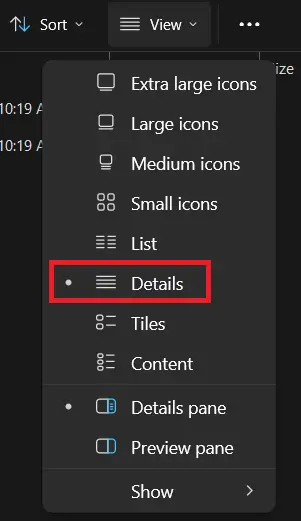
- از منوی بالا، روی تب View کلیک کرده و در بخش Layout، گزینه Details را انتخاب کنید. این کار به شما اجازه میدهد جزئیات کامل فایلها را ببینید.
قدم دوم: مرتبسازی و شناسایی حالا باید فایلها را طوری مرتب کنید که نسخههای تکراری کنار هم قرار بگیرند.
- روی سرستون Name کلیک کنید تا فایلها بر اساس نام مرتب شوند. فایلهایی با نامهای مشابه مانند MyPhoto.jpg و MyPhoto (1).jpg به راحتی قابل تشخیص هستند.
- روی سرستون Size کلیک کنید تا فایلها بر اساس حجم مرتب شوند. فایلهای تکراری دقیقاً حجم یکسانی دارند.
- برای دقت بیشتر، میتوانید بر اساس Date modified نیز مرتبسازی را انجام دهید.

گام سوم: حذف فایلهای اضافی پس از شناسایی فایلهای تکراری، یکی از نسخهها را نگه داشته و بقیه را با کلید Delete حذف کنید. برای حذف دائمی و صرفهجویی در وقت، میتوانید از کلیدهای ترکیبی Shift + Delete استفاده کنید.
هشدار: از این روش برای پاکسازی پوشههای سیستمی ویندوز (مانند C:\Windows) استفاده نکنید، زیرا ممکن است فایلهای حیاتی سیستم را حذف کنید.
روش دوم: استفاده از نرمافزارهای رایگان و قدرتمند (روش پیشنهادی)
سریعترین، دقیقترین و امنترین راه برای پاکسازی کل سیستم، استفاده از نرمافزارهای تخصصی است. این ابزارها محتوای فایلها را مقایسه میکنند و حتی اگر نام آنها متفاوت باشد، نسخههای تکراری را پیدا میکنند.
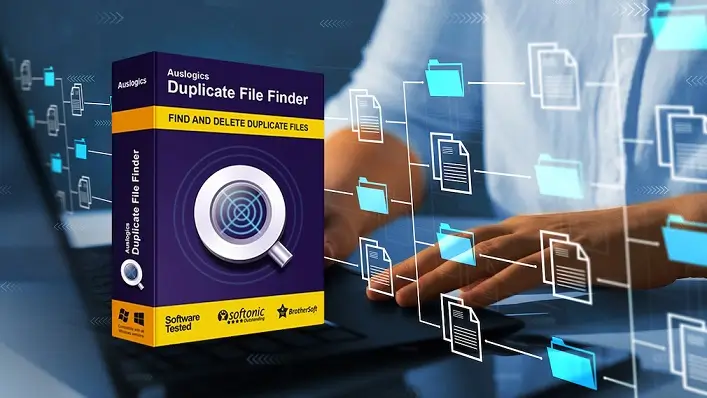
بهترین ابزار رایگان: Auslogics Duplicate File Finder
این نرمافزار به دلیل سادگی، قدرت و رایگان بودن، یکی از بهترین گزینهها برای کاربران خانگی است.
ویژگیهای برجسته:
-رابط کاربری بسیار ساده و روان
-الگوریتم هوشمند برای مقایسه محتوای فایل (MD5)
-امکان فیلتر کردن جستجو بر اساس نوع، حجم و نام فایل
-ارائه پیشنمایش فایلها قبل از حذف
نحوه استفاده:
-برنامه را دانلود و نصب کنید.
-درایو یا پوشههای مورد نظر را برای اسکن انتخاب کنید.
-روی دکمه Search کلیک کنید و منتظر بمانید تا اسکن تمام شود.
-در صفحه نتایج، لیست فایلهای تکراری نمایش داده میشود. میتوانید به سادگی نسخههای اضافی را انتخاب و با یک کلیک حذف کنید.
ابزار همهکاره: CCleaner
بسیاری از ما CCleaner را به عنوان ابزار بهینهسازی ویندوز میشناسیم. این برنامه یک بخش قدرتمند برای پیدا کردن فایلهای تکراری نیز دارد.

نحوه استفاده:
-CCleaner را باز کرده و از منوی سمت چپ به بخش Tools بروید.
-گزینه Duplicate Finder را انتخاب کنید.
-معیارهای جستجو (مانند درایو، حجم و نام) را مشخص کرده و روی Search کلیک کنید.
-پس از پایان جستجو، فایلهای تکراری را انتخاب و حذف نمایید.
نکات نهایی و بسیار مهم قبل از حذف
قبل از اینکه دکمه Delete را فشار دهید، این توصیهها را جدی بگیرید:
- همیشه پشتیبان تهیه کنید: قبل از هرگونه پاکسازی گسترده، از اطلاعات مهم خود یک نسخه پشتیبان تهیه کنید.
- فایلهای سیستمی را بررسی نکنید: جستجو را به درایوهایی که فایلهای شخصی شما در آن قرار دارد (مانند D یا E) محدود کنید و از اسکن پوشه ویندوز خودداری کنید.
- نتایج را مرور کنید: حتی بهترین نرمافزارها هم ممکن است اشتباه کنند. همیشه لیست فایلهای پیدا شده را قبل از حذف نهایی یک بار مرور کنید.
حذف فایلهای تکراری یک راهکار ساده اما بسیار موثر برای بهینهسازی ویندوز، آزاد کردن فضای ذخیرهسازی و افزایش سرعت کامپیوتر شماست. چه از روش دستی استفاده کنید و چه به سراغ نرمافزارهای قدرتمند بروید، با صرف کمی وقت میتوانید نظم را به سیستم خود بازگردانید.