
آموزش کامل Task Manager ویندوز 11
Task Manager یکی از قدرتمندترین ابزارهای موجود در سیستمعامل ویندوز است. بسیاری از کاربران فقط زمانی به سراغ آن میروند که برنامهای هنگ کرده و نیاز به بستن اجباری آن (Force Close) دارند. اما Task Manager فراتر از یک ابزار ساده برای بستن برنامههاست؛ این یک مرکز کنترل کامل برای نظارت بر عملکرد، مدیریت پردازشها، و عیبیابی مشکلات سیستم شماست. در این مقاله آموزشی، تمام بخشهای مختلف تسک منیجر در ویندوز 11 را بررسی کرده و به شما نشان میدهیم چگونه از این ابزار برای بهینهسازی و افزایش سرعت کامپیوتر خود استفاده کنید.
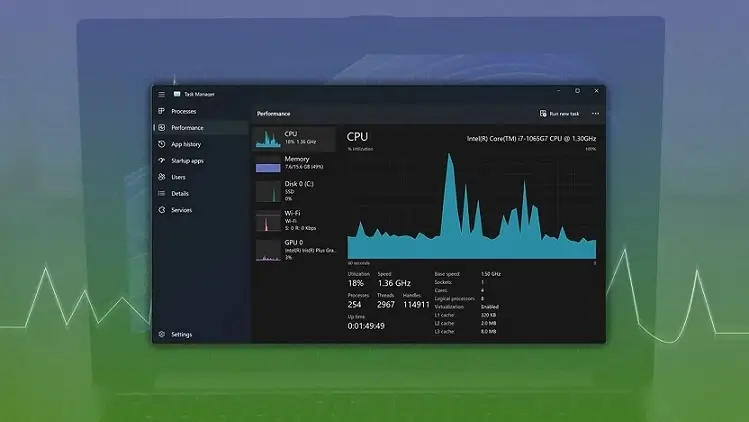
چگونه Task Manager را باز کنیم؟
قبل از هر چیز، باید بدانید چگونه به این ابزار دسترسی پیدا کنید. چندین راه ساده برای باز کردن Task Manager وجود دارد:
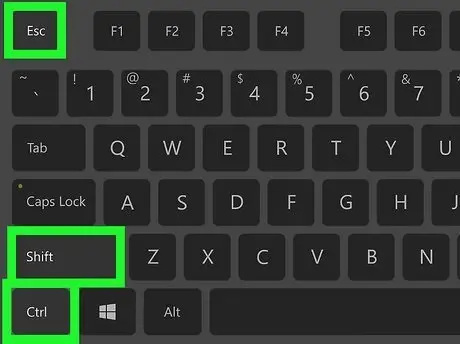
- میانبر: سریعترین و معروفترین روش، استفاده از کلیدهای ترکیبی Ctrl + Shift + Esc است.
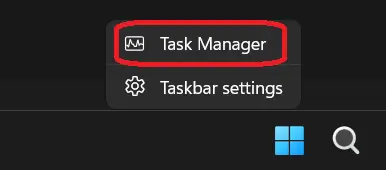
- کلیک راست روی تسکبار: روی نوار وظیفه (Taskbar) در پایین صفحه کلیک راست کرده و گزینه Task Manager را انتخاب کنید.
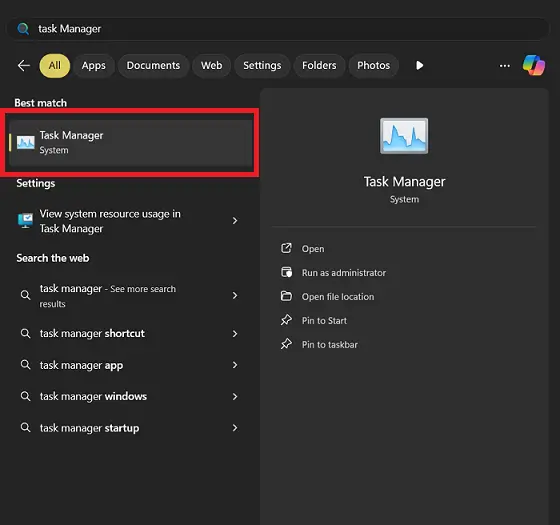
- منوی استارت: عبارت Task Manager را در منوی استارت جستجو کرده و روی آن کلیک کنید.
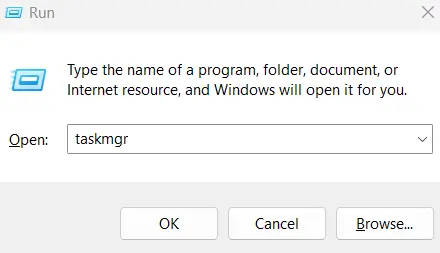
- دستور Run: کلیدهای Win + R را فشار دهید تا پنجره Run باز شود، سپس عبارت taskmgr را تایپ کرده و Enter را بزنید.
آشنایی با تبهای مختلف Task Manager
اکنون که تسک منیجر را باز کردهاید، با چندین تب مختلف روبرو میشوید که هرکدام اطلاعات و کنترلهای خاصی را در اختیار شما قرار میدهند.
1-تب Processes (پردازشها)
این تب، قلب تپنده Task Manager است و به شما نشان میدهد که چه برنامهها و پردازشهای پسزمینهای در حال اجرا هستند و چه مقدار از منابع سیستم (پردازنده، حافظه، دیسک و شبکه) را مصرف میکنند.
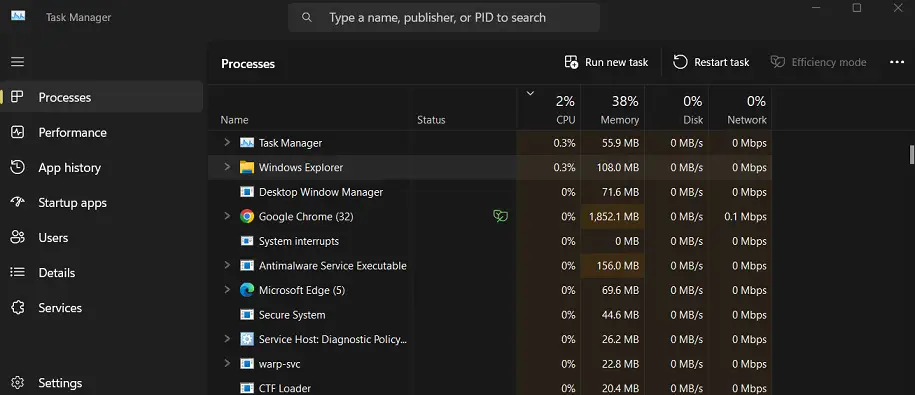
- Apps: برنامههایی که شما مستقیماً باز کردهاید و با آنها کار میکنید (مانند مرورگر، ورد، فتوشاپ).
- Background processes: پردازشهایی که در پسزمینه برای پشتیبانی از سیستمعامل و سایر برنامهها اجرا میشوند.
- Windows processes: پردازشهای حیاتی خود ویندوز که برای عملکرد صحیح سیستم ضروری هستند.
کاربردها:
- شناسایی برنامههای سنگین: با کلیک روی عنوان هر ستون (CPU, Memory, Disk, Network) میتوانید پردازشها را بر اساس میزان مصرف منابع مرتب کنید. این کار به شما کمک میکند تا برنامههایی که باعث کندی سیستم شدهاند را به راحتی پیدا کنید.
- بستن برنامههای هنگ کرده: اگر برنامهای پاسخ نمیدهد (Not Responding)، میتوانید آن را در این لیست پیدا کرده، روی آن کلیک راست کنید و End task را بزنید تا به صورت اجباری بسته شود.
2-تب Performance (عملکرد)
این تب یک نمای گرافیکی و زنده از وضعیت عملکرد قطعات سختافزاری اصلی کامپیوتر شما ارائه میدهد.
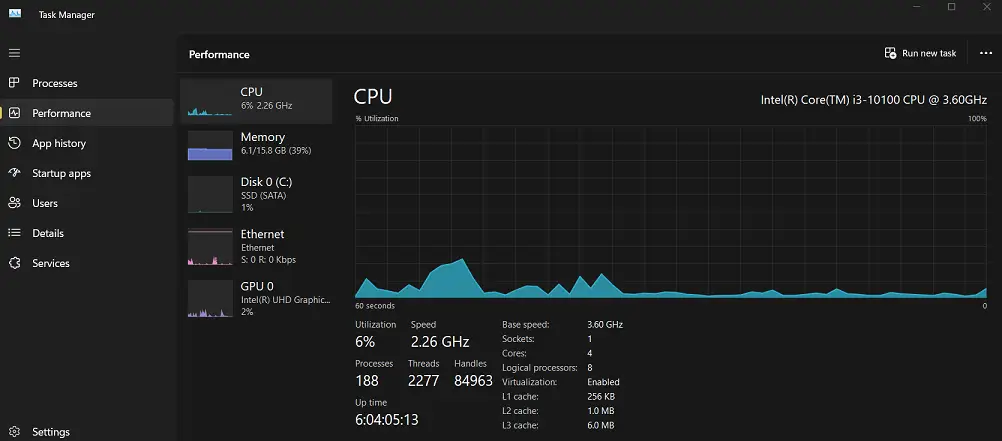
- CPU (پردازنده): درصد استفاده از پردازنده، سرعت لحظهای و تعداد پردازشهای فعال را نشان میدهد.
- Memory (حافظه رم): میزان حافظه رم اشغال شده و آزاد را به همراه جزئیات دیگر نمایش میدهد.
- Disk (دیسک): فعالیت هارد دیسک (HDD) یا حافظه SSD شما را نشان میدهد. اگر این نمودار به طور مداوم روی 100% باشد، ممکن است نشاندهنده یک مشکل یا گلوگاه در سیستم باشد.
- GPU (پردازنده گرافیکی): این بخش عملکرد کارت گرافیک را در پردازشهای گرافیکی و حتی دمای آن را نشان میدهد.
کاربردها:
- عیبیابی کندی سیستم: با نگاه کردن به این نمودارها میتوانید بفهمید کدام قطعه سختافزاری زیر فشار است و عامل کندی سیستم شماست.
- نظارت بر منابع: هنگام اجرای بازیها یا نرمافزارهای سنگین، این تب به شما کمک میکند تا عملکرد سیستم خود را به صورت زنده زیر نظر داشته باشید.
3- تب App history (تاریخچه برنامهها)
این تب میزان مصرف منابع توسط اپلیکیشنهای مدرن ویندوز (برنامههایی که از فروشگاه مایکروسافت نصب شدهاند) را در یک دوره زمانی مشخص (معمولاً 30 روز گذشته) نشان میدهد. این اطلاعات برای کامپیوترهای دسکتاپ کاربرد کمتری دارد اما برای کاربران تبلتها و لپتاپهای ویندوزی میتواند برای مدیریت مصرف باتری و داده مفید باشد.
4- تب Startup (راهاندازی)
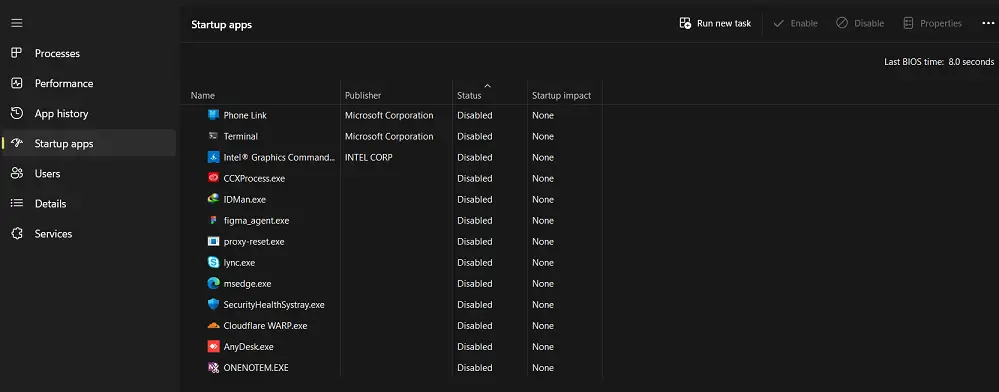
در این بخش، لیستی از تمام برنامههایی که همزمان با بالا آمدن ویندوز به صورت خودکار اجرا میشوند را مشاهده میکنید.ستون Startup impact به شما نشان میدهد که هر برنامه چه تاثیری (High, Medium, Low) بر سرعت راهاندازی سیستم شما دارد.
کاربردها:
- افزایش سرعت بوت: شما میتوانید برنامههای غیرضروری را در این لیست پیدا کرده، روی آنها کلیک راست کنید و گزینه Disable را انتخاب نمایید. با این کار، آن برنامه دیگر به صورت خودکار با ویندوز اجرا نمیشود و سرعت بالا آمدن سیستم شما به شکل چشمگیری افزایش مییابد.
5- تب Users (کاربران)
اگر چندین حساب کاربری روی ویندوز شما فعال باشد، این تب نشان میدهد که هر کاربر چه برنامههایی را باز کرده و چه مقدار از منابع سیستم را مصرف میکند. این بخش برای مدیریت سیستمهای اشتراکی بسیار مفید است.
6- تب Details (جزئیات)
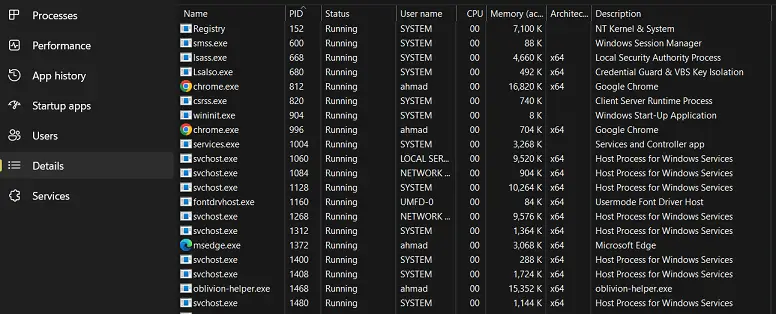
این تب نسخه پیشرفتهتر و فنیتر تب Processes است. در اینجا لیست تمام پردازشها با جزئیات بیشتری مانند شناسه پردازش (PID)، وضعیت (Status) و نام کاربری که آن را اجرا کرده، نمایش داده میشود. این بخش بیشتر برای کاربران حرفهای کاربرد دارد.
7- تب Services (سرویسها)
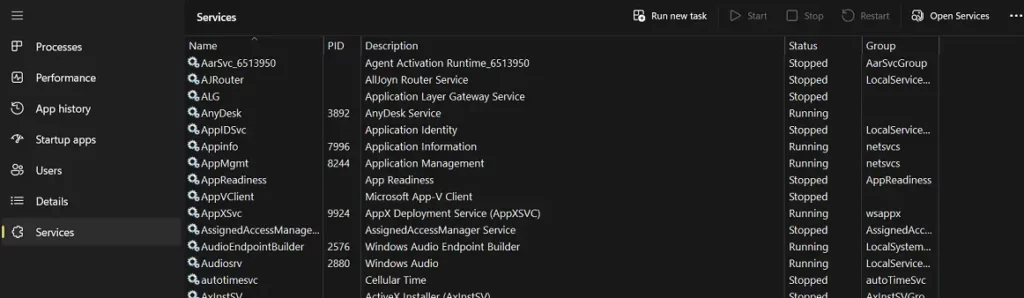
سرویسها برنامههایی هستند که در پسزمینه و بدون داشتن رابط کاربری، وظایف خاصی را برای سیستمعامل انجام میدهند. در این تب میتوانید لیست تمام سرویسهای ویندوز را مشاهده کرده و وضعیت آنها (Running یا Stopped) را ببینید و در صورت نیاز آنها را متوقف یا راهاندازی مجدد کنید. توصیه میشود که بدون داشتن دانش کافی، تنظیمات این بخش را تغییر ندهید.
نکات و ترفندهای پیشرفته
- جستجوی آنلاین: اگر نام پردازشی را در تب Processes یا Details نمیشناسید و نگران هستید که ممکن است یک ویروس باشد، روی آن کلیک راست کرده و گزینه Search online را انتخاب کنید. با این کار، مرورگر شما با جستجوی نام آن پردازش باز میشود تا اطلاعات بیشتری درباره آن کسب کنید.
- باز کردن محل فایل: برای پیدا کردن محل نصب یک برنامه، روی پردازش آن کلیک راست کرده و Open file location را بزنید.
تسک منیجر ابزاری بسیار فراتر از بستن برنامههای هنگ کرده است. با یادگیری نحوه استفاده از تبهای مختلف آن، شما میتوانید به یک مدیر حرفهای برای سیستم خود تبدیل شوید. از شناسایی گلوگاههای سختافزاری و نرمافزاری گرفته تا افزایش سرعت بوت ویندوز، Task Manager کلید شما برای داشتن یک سیستم سریعتر، پایدارتر و سالمتر است. دفعه بعد که احساس کردید کامپیوترتان کند شده است، قبل از هر کاری، Ctrl + Shift + Esc را فشار دهید و نگاهی عمیق به درون سیستم خود بیندازید.